注册土耳其及其他低价区 Apple ID 订阅 ChatGPT Plus 教程
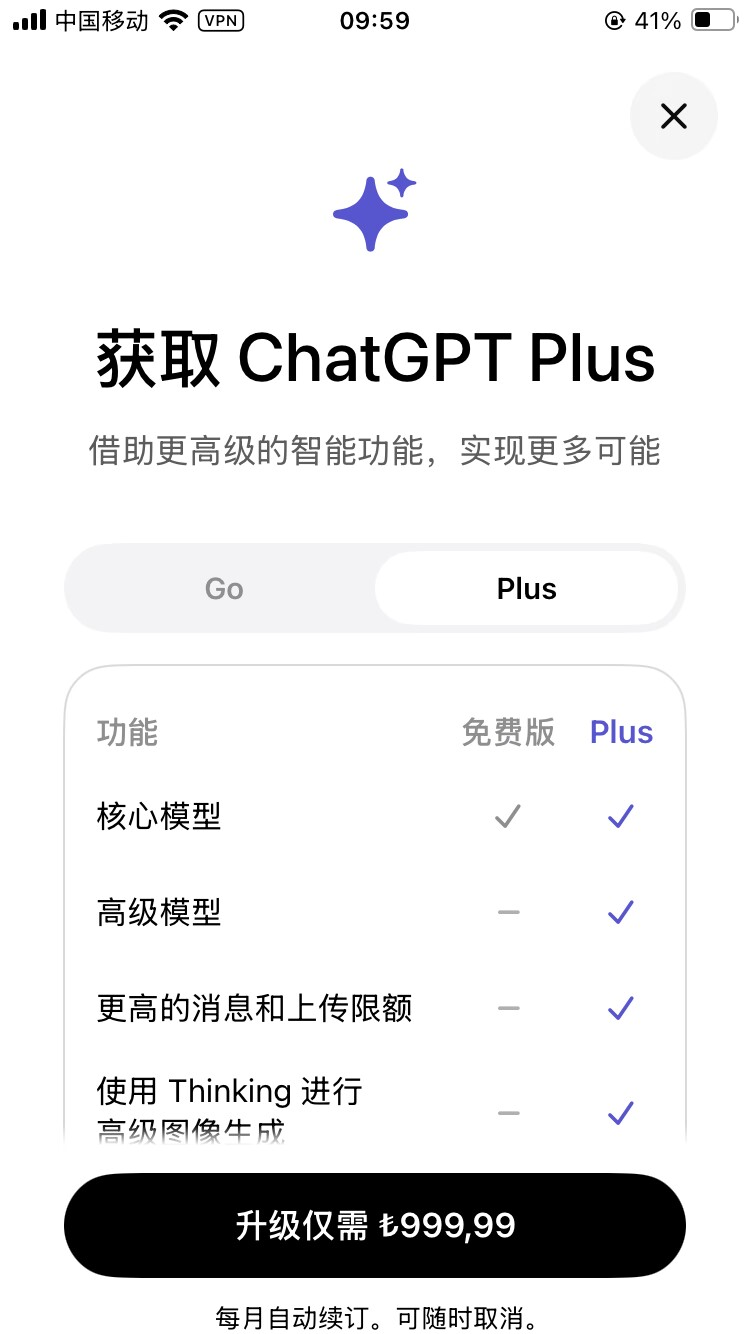
2026-06-11 更新: 土耳其区 ChatGPT Plus 新开订阅价格已经从
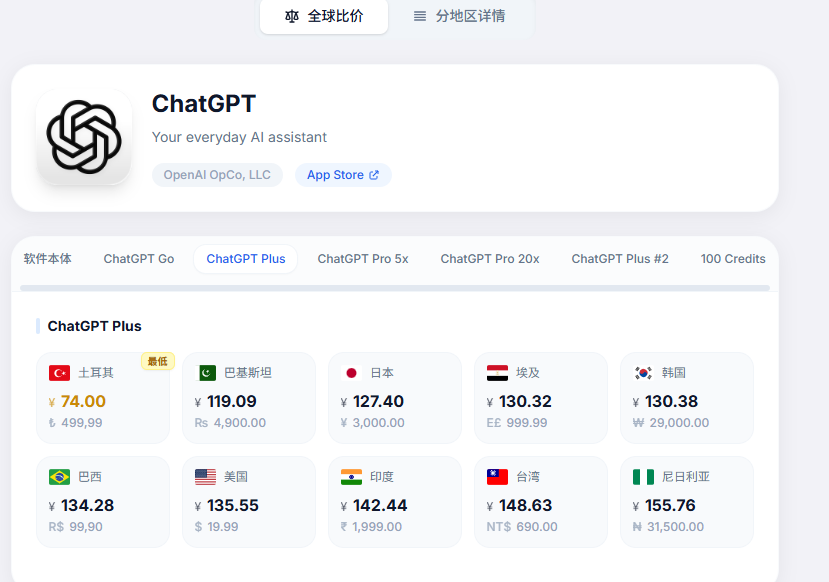
₺499.99涨到₺999.99,相当于翻倍;按当前汇率折算后已经超过 20 美元,不再是低价首选。这次涨价主要影响新开订阅;已经订阅的老用户按原订阅续费暂时无影响。相同的转区、切店面、余额订阅流程,同样也适用于其他低价区,最终选哪个区以 App Store Price 的实时订阅比价为准。目前看到更便宜的是菲律宾区,约
109 RMB,其次是巴基斯坦区,约119 RMB,下面第二张图来自这个 ChatGPT Plus 全球比价页面。
2026-05-04 更新: 很多人反馈在付款方式页面看不到 None / 无。这个问题优先按网络环境处理:从「网页端把账号区域改成目标低价区」这一步开始,就必须使用稳定的非大陆代理 IP,并开启全局代理 / 全局模式。不要只给浏览器开代理,也不要使用规则分流。否则 Apple 可能会按当前出口或分流后的请求判断区域,导致
None / 无不显示,或转区流程异常。如果网页端始终看不到
None / 无,可以尝试改用 Mac App Store → 账户设置 → Country/Region 修改地区。部分用户反馈 Mac App Store 更容易出现None / 无,但它仍然依赖稳定、干净的非大陆出口 IP,不是替代全局代理的万能办法。参考:LINUX DO 土区教程、LINUX DO 老号换区经验、LINUX DO 踩坑记录,以及 Apple 官方 Mac App Store 修改国家或地区说明。
适用场景:先注册一个中国大陆区 Apple ID,然后把账号国家/地区改成目标低价区,用于通过对应地区 App Store 礼品卡余额订阅 ChatGPT Plus。本文以土耳其区为主线示例。
核心思路:注册国区账号 → 网页端转区到目标低价区 → 手机端切 App Store 店面 → 登录并下载免费 App 固定店面 → 购买对应地区礼品卡 → 兑换余额 → 再订阅。
这套流程的目标是准备一个可以稳定走目标低价区 App Store 内购的 Apple ID,然后在 ChatGPT App 里用 Apple 账户余额订阅 ChatGPT Plus。下面仍以土耳其区作为主线示例;如果要开菲律宾、巴基斯坦等其他低价区,只需要把目标国家、账号入口、App Store Scheme 和地址信息换成对应地区。
不建议拿主力 iCloud 账号操作。更推荐单独注册一个只用于 App Store、礼品卡充值和订阅的 Apple ID。
推广 不想折腾转区、礼品卡和充值? 直接去「翻车咩萝」小店查看 ChatGPT Plus 商品。 查看商品 →
开始前准备
正式开始前,建议准备好这些东西:
- 一个全新邮箱,尽量不要用已经注册过 Apple ID 的邮箱。
- 一个手机号,国内
+86手机号通常可以使用。 - 一台 iPhone 或 iPad。网页注册和转区可以在电脑完成,但固定 App Store 区域、兑换礼品卡和订阅更建议用移动端。
- 一个稳定的非大陆网络环境。转区、显示
None / 无付款方式、内购等步骤都可能受网络环境影响,建议使用全局模式,不要规则分流。 - 一张可在线支付的银行卡。购买土区礼品卡时可以尝试 Visa、MasterCard 或银联;是否成功取决于银行风控和支付通道。
先注册一个国区 Apple ID
第一步不需要直接注册土耳其区账号,先按正常流程注册中国大陆区 Apple ID 即可。
打开 Apple 账号页面:
1 | https://account.apple.com/ |
创建新账号时,国家或地区先选择 中国大陆,手机号选择 +86,出生日期填写成年日期,然后完成邮箱验证码和短信验证码。
注册完成后,先不要急着去 App Store 登录这个账号。后面要先在网页端完成转区,再处理 App Store 店面,否则容易被设备当前的 App Store 区域带回国区。
网页端把账号区域改成目标低价区
注册完国区账号后,建议直接从目标地区入口进入账号管理页。这里先用土耳其区举例:
这一步有两个地方特别容易误操作:
- 从这里开始,先确认已经开启全局代理 / 全局模式,并且出口 IP 是稳定的非大陆 IP。不要只让浏览器走代理,也不要使用规则分流,否则后面的土耳其区入口、Country/Region 修改和付款方式
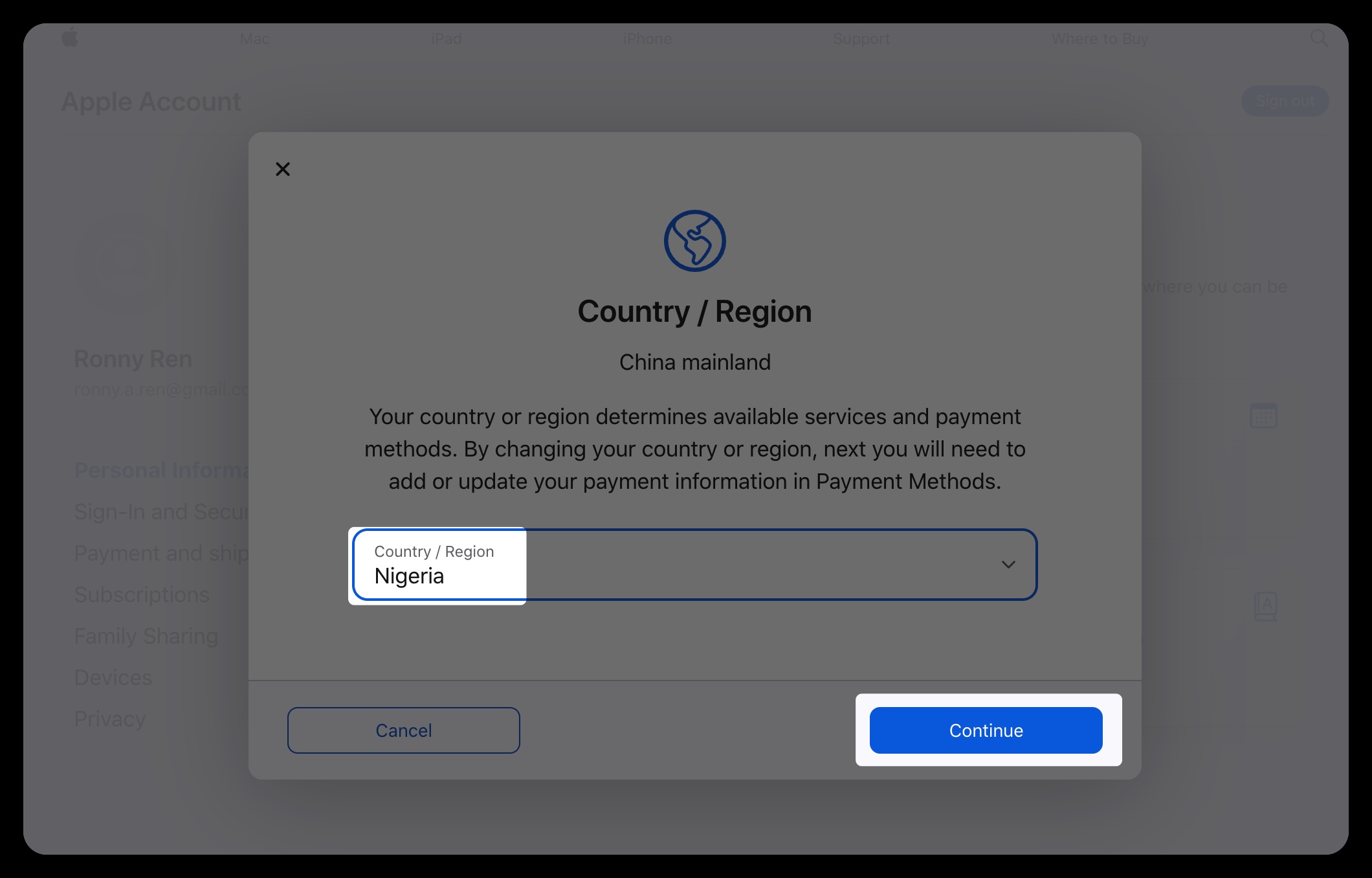
None / 无都可能异常。- 下面部分截图是我当时转尼日利亚区时留下的示例,图里可能会出现 Nigeria。实际操作土耳其区时,国家或地区都要选择 Türkiye / Turkey / 土耳其,不要照着截图选择尼日利亚。
1 | https://account.apple.com/tr/ |
常见低价区 Apple Account 网页入口
Apple Account 网页入口通常可以按国家代码拼接成 https://account.apple.com/<国家代码>/。如果页面没有自动进入目标地区,可以用页面右下角的地区选择器再手动确认一次。
| 国家/地区 | 国家代码 (cc) | Apple Account 入口 |
|---|---|---|
| 菲律宾 | ph |
https://account.apple.com/ph/ |
| 巴基斯坦 | pk |
https://account.apple.com/pk/ |
| 土耳其 | tr |
https://account.apple.com/tr/ |
| 日本 | jp |
https://account.apple.com/jp/ |
| 埃及 | eg |
https://account.apple.com/eg/ |
| 韩国 | kr |
https://account.apple.com/kr/ |
| 巴西 | br |
https://account.apple.com/br/ |
| 美国 | us |
https://account.apple.com/us/ |
| 印度 | in |
https://account.apple.com/in/ |
| 中国台湾 | tw |
https://account.apple.com/tw/ |
| 尼日利亚 | ng |
https://account.apple.com/ng/ |
其他国家或地区可以从后面的 App Store Region Switcher 大表里取 cc,再按上面的格式拼接。
进入页面后,登录刚注册好的 Apple ID。
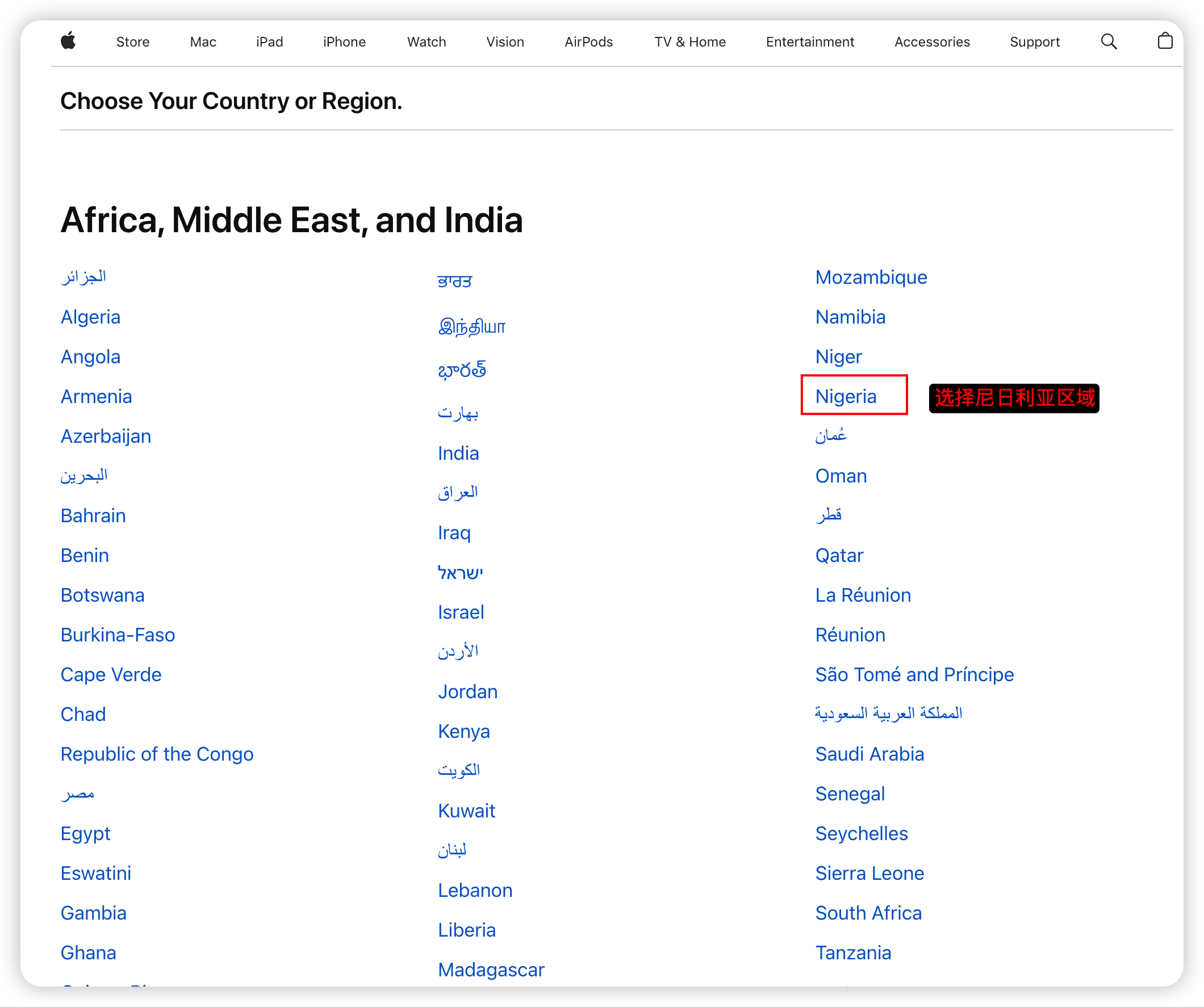
如果页面右下角有国家或地区选择入口,可以先确认当前站点区域。这里示例图里是区域选择入口,实际操作土耳其区时选择土耳其即可。
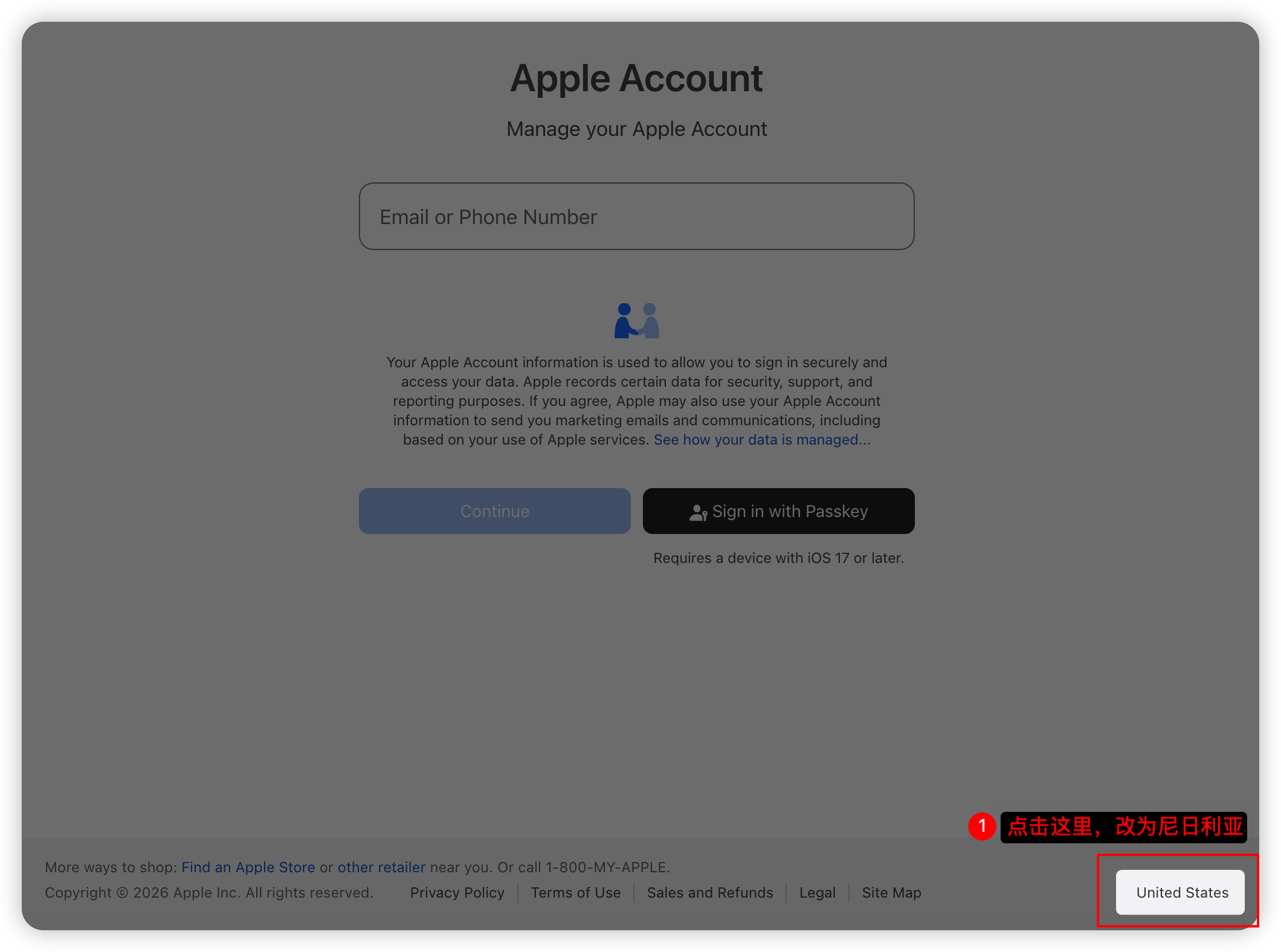
选择目标国家或地区时,示例截图中可能显示的是 Nigeria。土耳其区操作时,把目标区域改成 Türkiye / Turkey / 土耳其 即可。
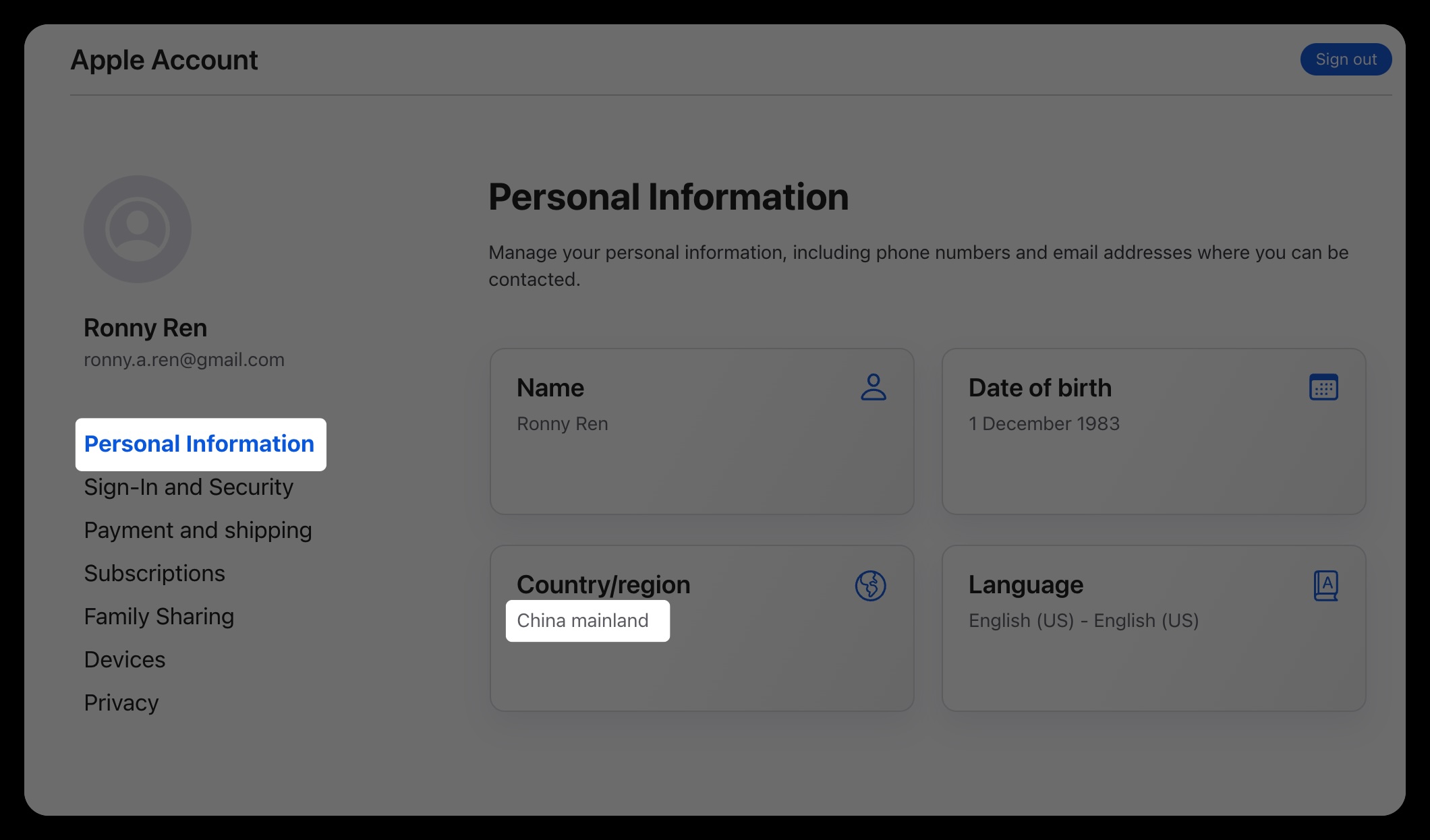
登录账号后,进入 Personal Information / 个人信息,找到 Country/Region / 国家或地区。
点击 Country/Region,开始修改国家或地区。
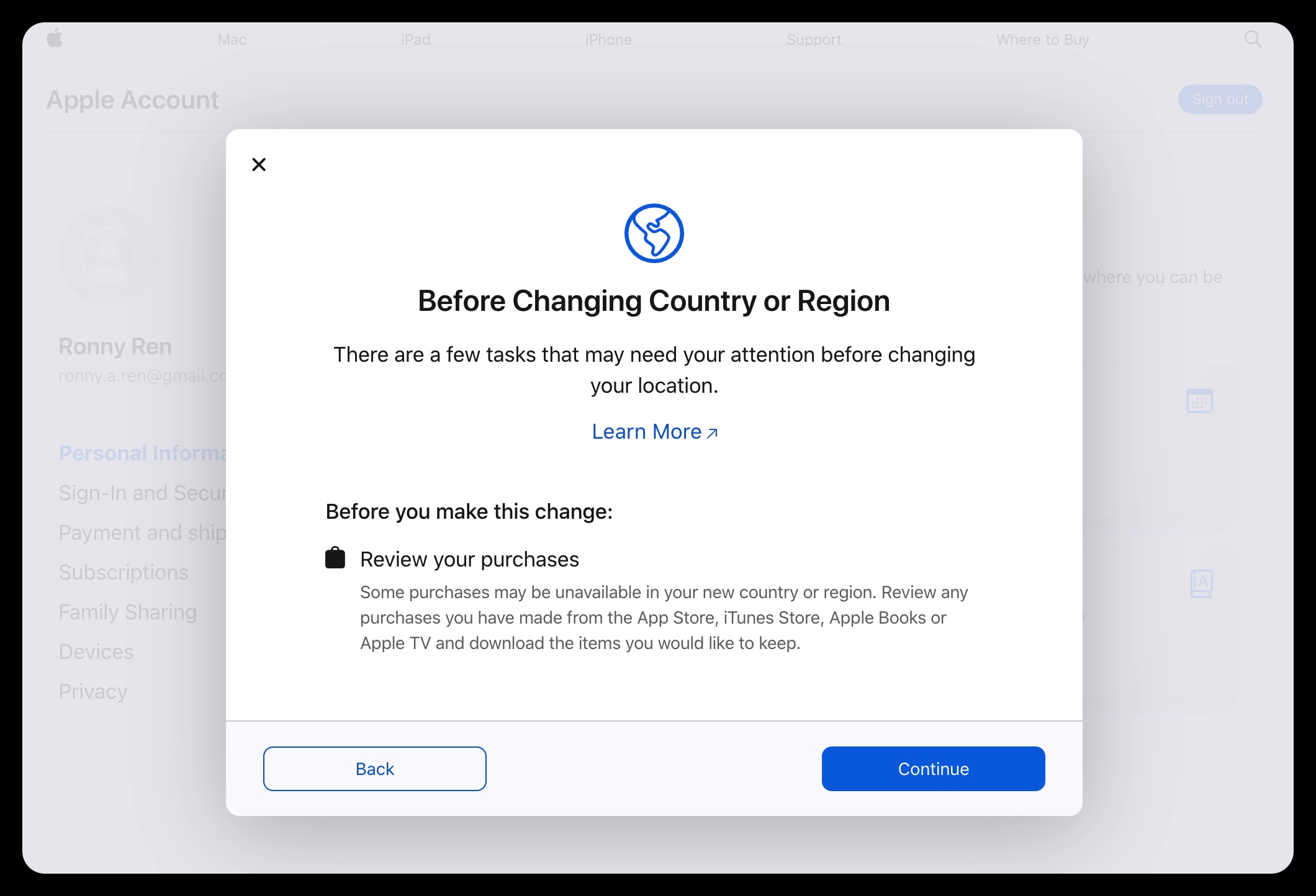
系统会提示转区前需要确认一些信息,例如订阅、余额或条款变更。确认无误后继续。
接着同意新的条款。
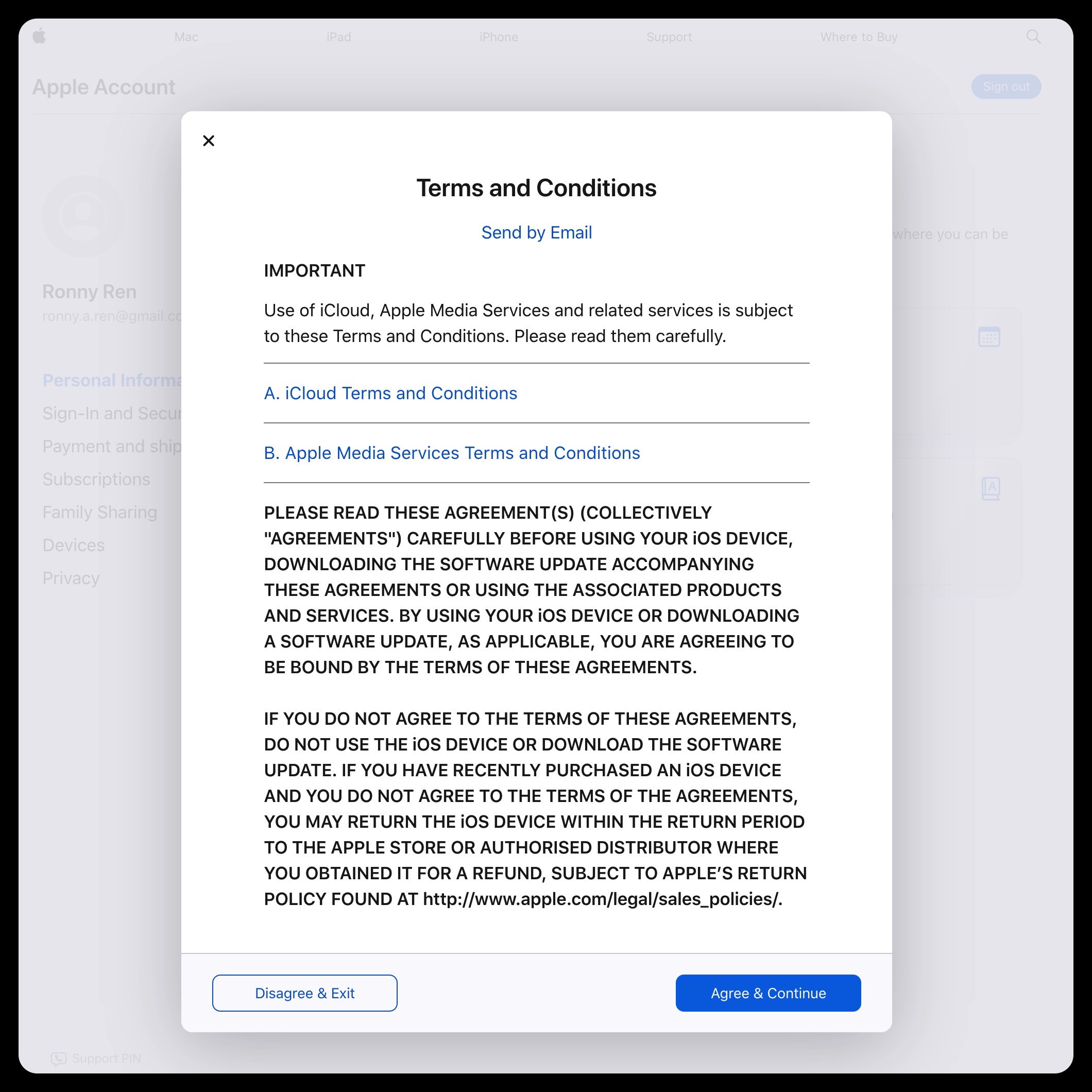
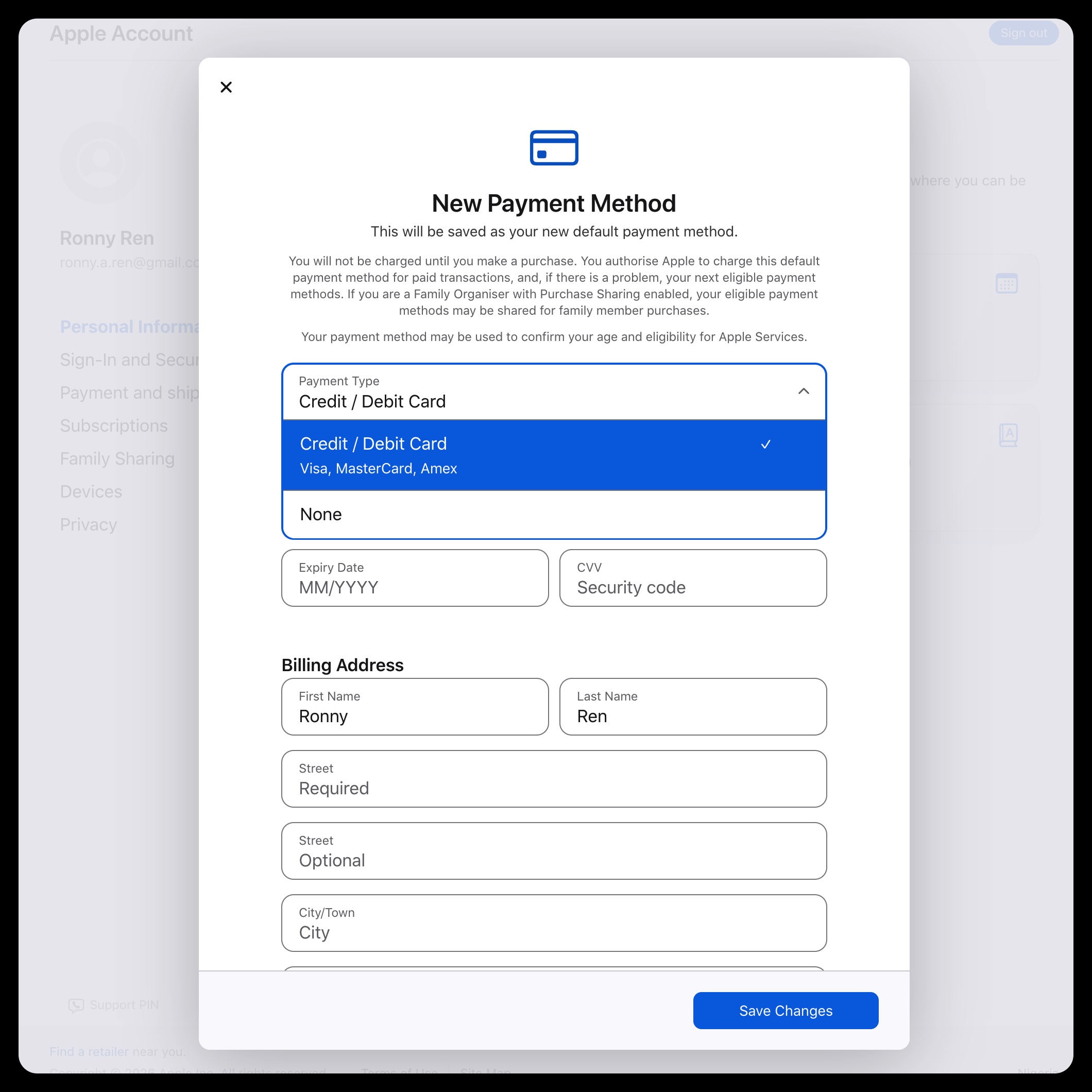
到付款方式页面时,优先选择 None / 无。账单地址需要填写土耳其地址,电话可以继续使用国内手机号。
填写账单地址前,可以先打开土耳其地址生成器生成一组地址信息:
1 | https://1ktools.com/zh-cn/tools/developer/turkey-address-generator |
生成结果里重点看这几项:街道、城市、省份、邮政编码、国家。这些字段分别对应 Apple 账单地址里的街道地址、城市、省/州、邮编和国家。生成器里的土耳其手机号可以作为参考,但 Apple 账号验证和账单电话一般继续使用自己的国内手机号即可。
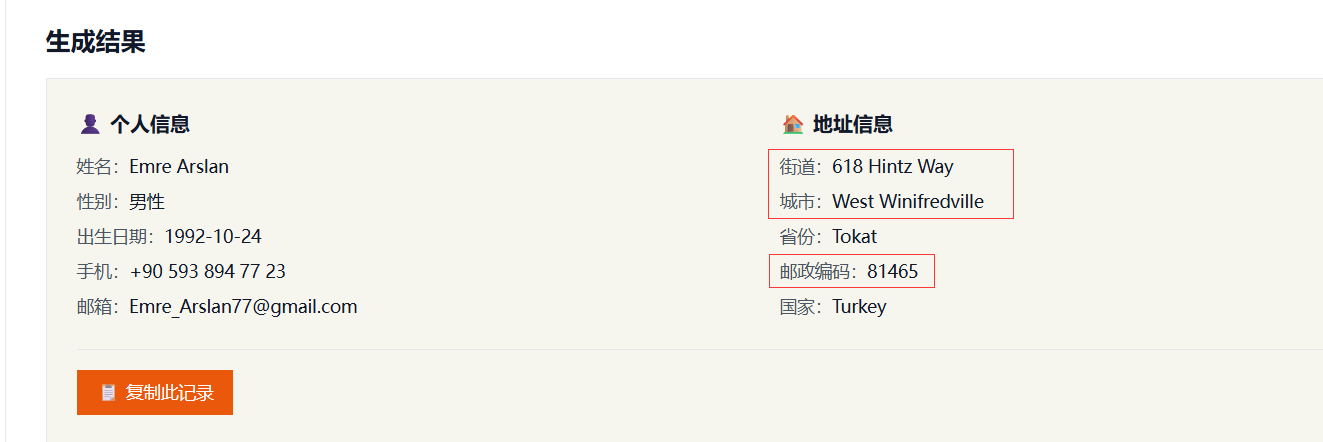
然后回到 Apple 的付款方式页面,把付款方式选为 None / 无,再把刚才生成的土耳其地址填进去。
保存后回到个人信息页,确认国家或地区已经变成土耳其。
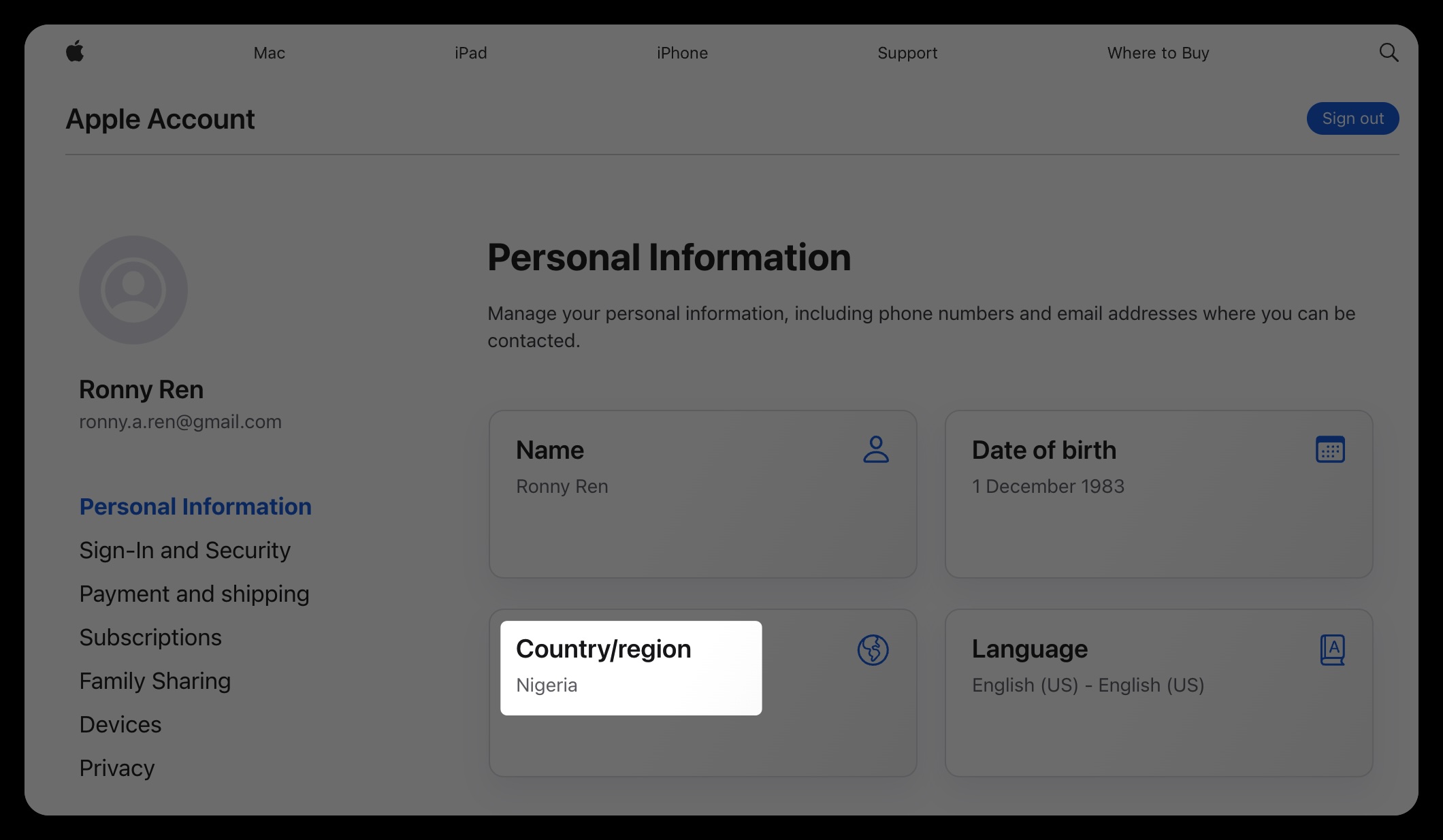
有时网页端也会直接显示账号已经是土耳其区。这一步只代表账号资料层面已经转区成功,还不代表 App Store 店面已经固定到土区。
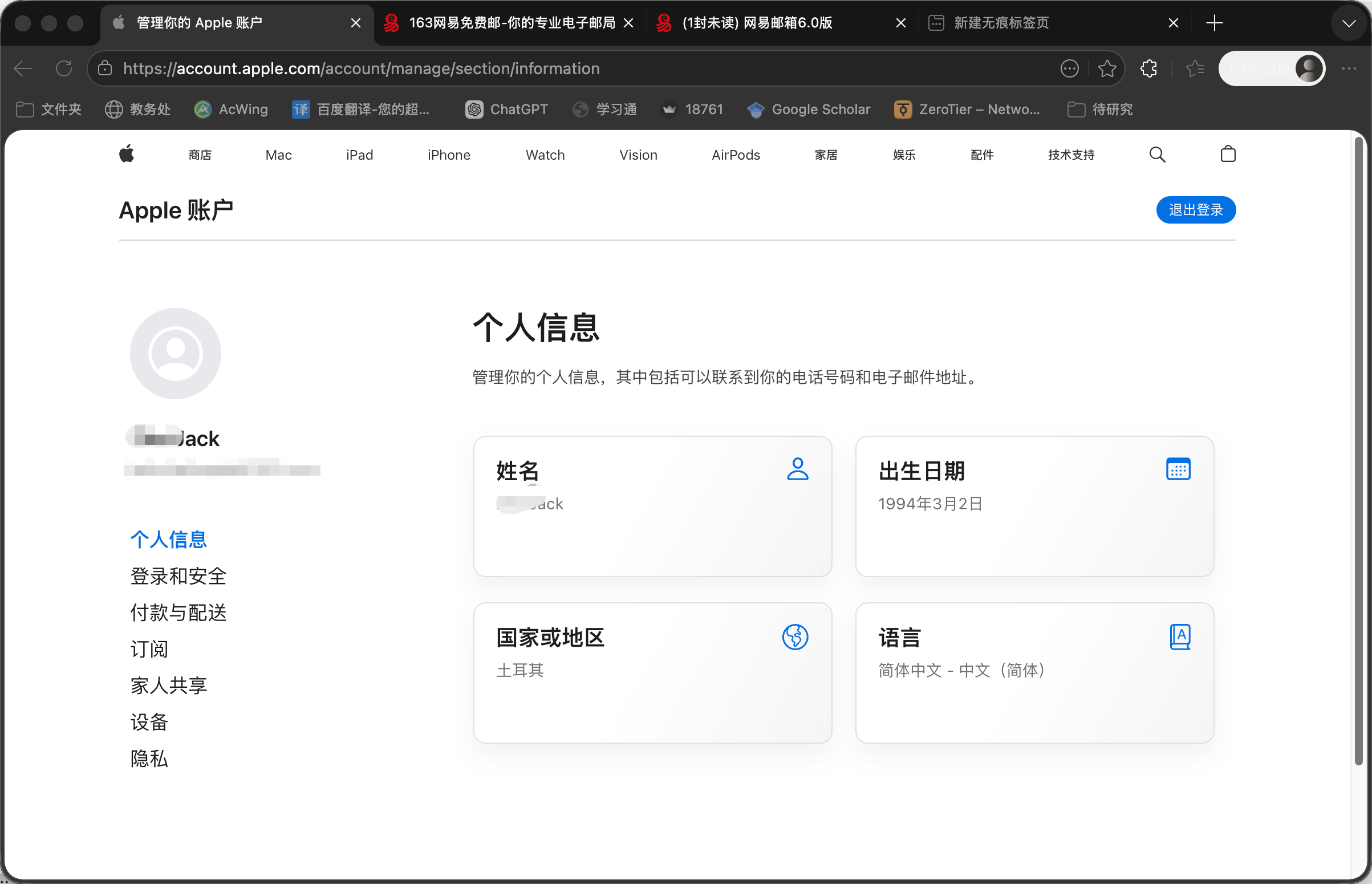
如果在付款方式页面看不到 None / 无,优先检查这些点:
- 是否通过目标地区入口进入,而不是普通首页。土耳其区是
https://account.apple.com/tr/,其他区可以参考上面的 Apple Account 入口表。 - 是否使用了稳定的非大陆网络。
- 是否开启了全局模式,而不是规则分流。
- 是否已经进入了完整的 Country/Region 修改流程。
重点:先切 App Store 店面,再登录账号
这是最容易翻车的一步。
即使网页端显示账号已经是目标低价区,也不要马上打开 App Store 登录。因为设备之前可能登录过国区或其他区账号,App Store 会沿用旧的店面信息,导致新账号登录后又被“送回国区”。
正确顺序是:
1 | 网页端完成目标低价区转区 |
在 iPhone / iPad 上,打开 设置,点最上方的 Apple 账户,进入 媒体与购买项目,然后选择 退出登录。
如果是在 Mac App Store,也可以在账户位置退出当前登录账号。移动端更推荐用于后续固定店面和订阅。
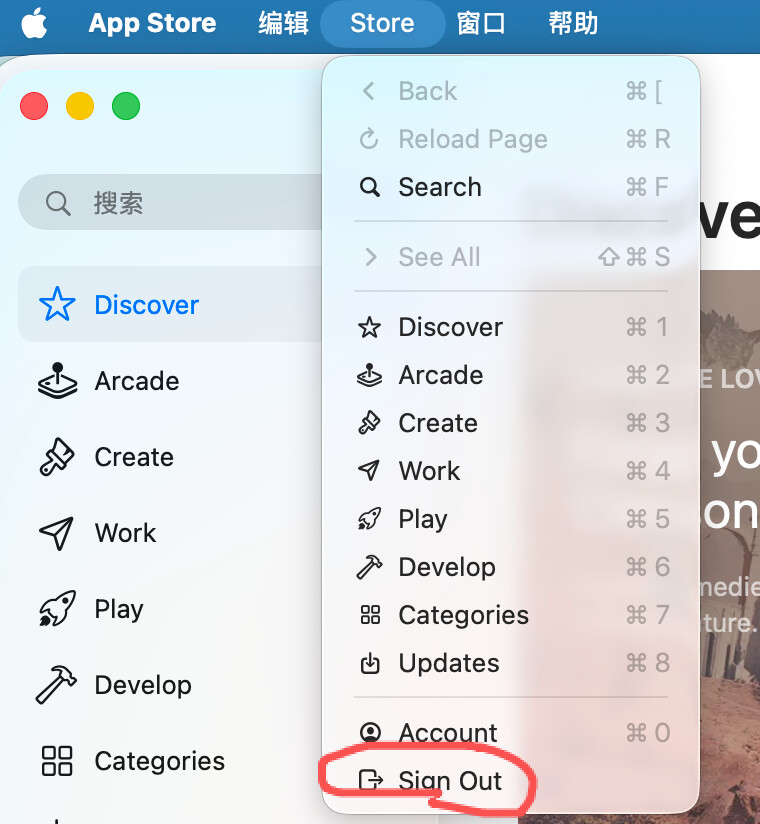
退出当前 App Store 账号后,打开 Safari,把目标地区的 App Store Scheme 复制到地址栏并打开。这里先给土区链接:
1 | itms-apps://itunes.apple.com/WebObjects/MZStore.woa/wa/resetAndRedirect?dsf=143480&cc=tr |
常见低价区 App Store 店面切换链接
如果要切到其他区,可以先用 App Store Price 查当前订阅价格,再从下面表格里复制对应地区的完整链接。如果需要其他国家或地区,可以到 App Store Region Switcher 大表 里查 cc 和 dsf。
通用格式如下:
1 | itms-apps://itunes.apple.com/WebObjects/MZStore.woa/wa/resetAndRedirect?dsf=<商店前端编号>&cc=<国家代码> |
| 国家/地区 | 国家代码 (cc) | 商店前端编号 (dsf) | 完整 URL |
|---|---|---|---|
| 菲律宾 | ph |
143474 |
itms-apps://itunes.apple.com/WebObjects/MZStore.woa/wa/resetAndRedirect?dsf=143474&cc=ph |
| 巴基斯坦 | pk |
143477 |
itms-apps://itunes.apple.com/WebObjects/MZStore.woa/wa/resetAndRedirect?dsf=143477&cc=pk |
| 土耳其 | tr |
143480 |
itms-apps://itunes.apple.com/WebObjects/MZStore.woa/wa/resetAndRedirect?dsf=143480&cc=tr |
| 日本 | jp |
143462 |
itms-apps://itunes.apple.com/WebObjects/MZStore.woa/wa/resetAndRedirect?dsf=143462&cc=jp |
| 埃及 | eg |
143516 |
itms-apps://itunes.apple.com/WebObjects/MZStore.woa/wa/resetAndRedirect?dsf=143516&cc=eg |
| 韩国 | kr |
143466 |
itms-apps://itunes.apple.com/WebObjects/MZStore.woa/wa/resetAndRedirect?dsf=143466&cc=kr |
| 巴西 | br |
143503 |
itms-apps://itunes.apple.com/WebObjects/MZStore.woa/wa/resetAndRedirect?dsf=143503&cc=br |
| 美国 | us |
143441 |
itms-apps://itunes.apple.com/WebObjects/MZStore.woa/wa/resetAndRedirect?dsf=143441&cc=us |
| 印度 | in |
143467 |
itms-apps://itunes.apple.com/WebObjects/MZStore.woa/wa/resetAndRedirect?dsf=143467&cc=in |
| 中国台湾 | tw |
143470 |
itms-apps://itunes.apple.com/WebObjects/MZStore.woa/wa/resetAndRedirect?dsf=143470&cc=tw |
| 尼日利亚 | ng |
143561 |
itms-apps://itunes.apple.com/WebObjects/MZStore.woa/wa/resetAndRedirect?dsf=143561&cc=ng |
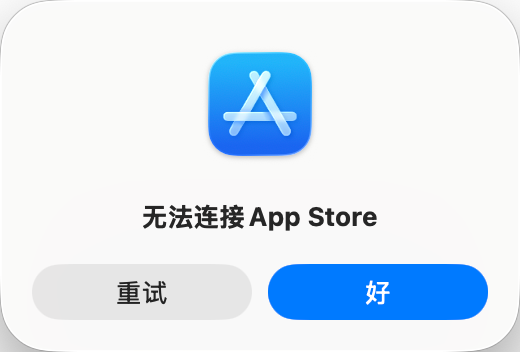
打开后如果出现“无法连接 App Store”,这是正常现象,不代表失败。这个动作的重点是触发 App Store 店面切换。
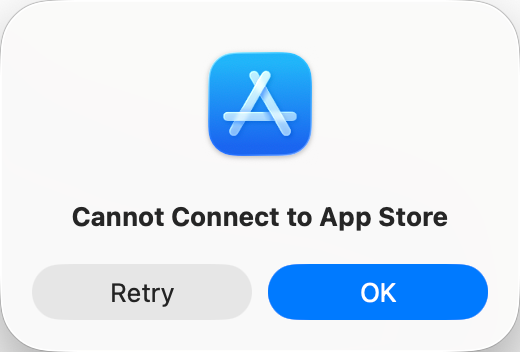
英文环境下可能显示为 Cannot Connect to App Store,同样属于正常现象。
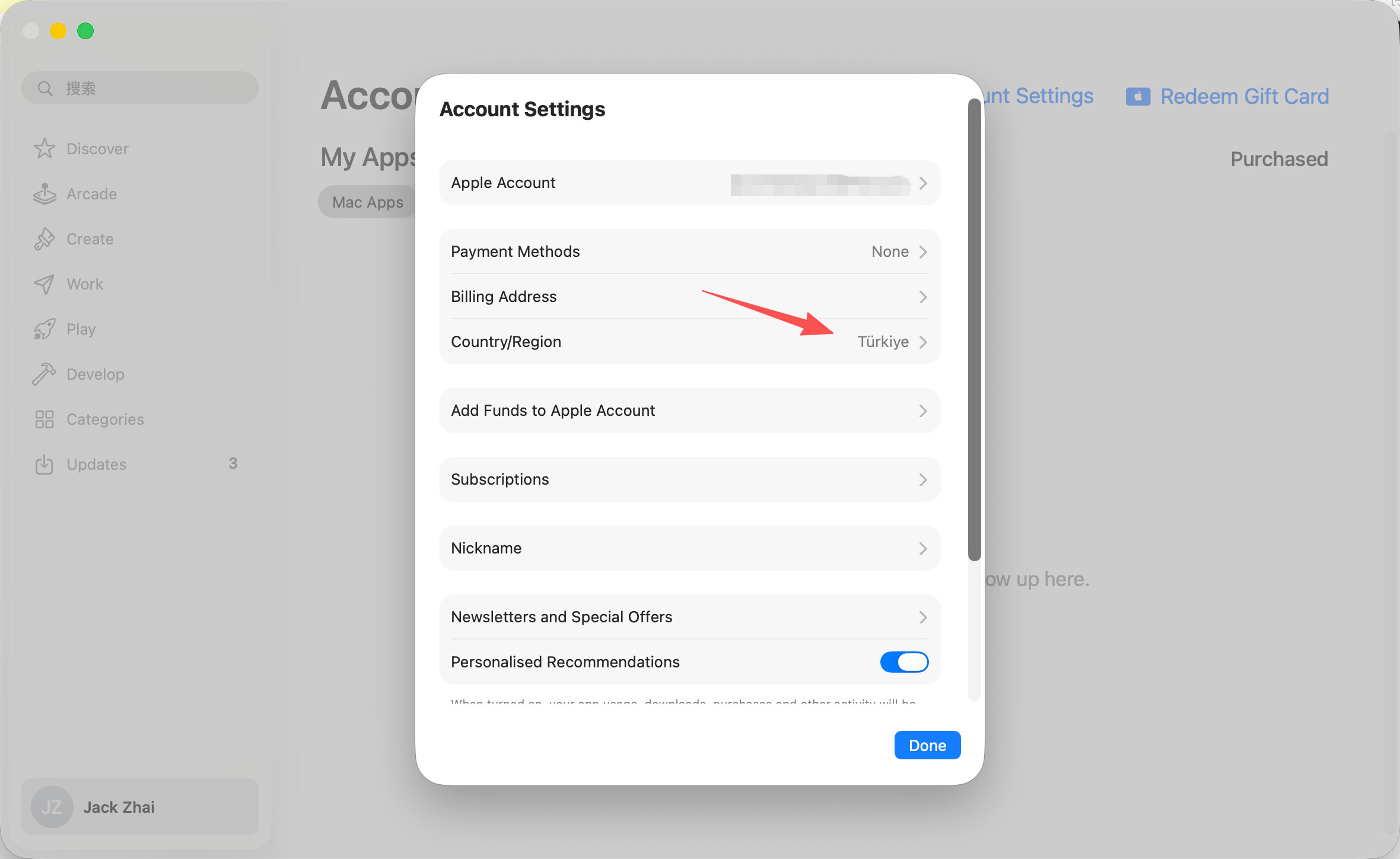
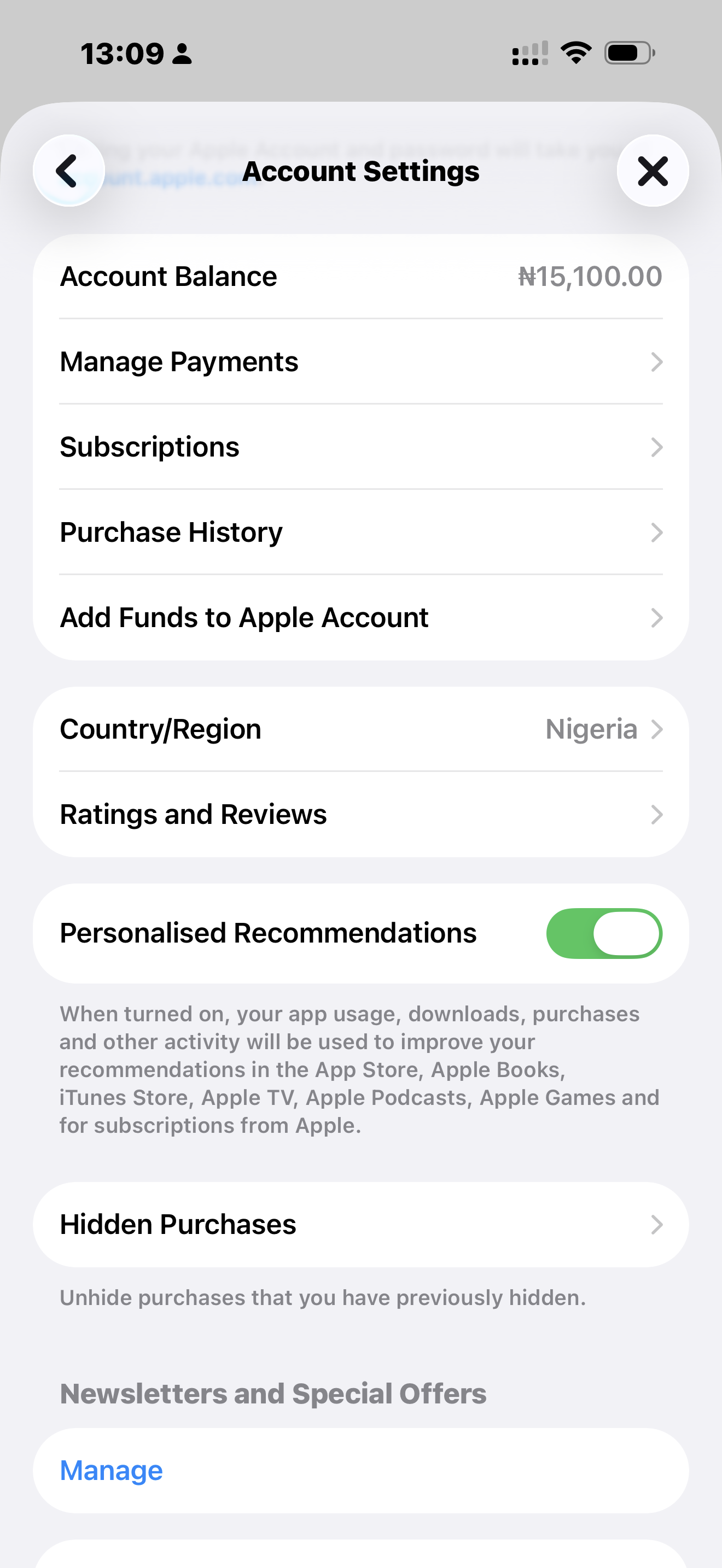
完成 Scheme 切换后,再回到 App Store 登录刚才已经转到目标地区的 Apple ID。登录后进入账户设置,确认 Country/Region 显示为目标地区;土耳其区应显示为 Türkiye / Turkey。
手机端也可以在账户设置里查看当前 Country/Region。
登录后下载一个免费 App 固定店面
登录目标地区 App Store 后,建议先下载一个免费 App,再退出或切换账号。
这样做的目的是固定 App Store 店面,降低下次登录又回到国区的概率。
简单流程如下:
1 | 登录土区 Apple ID |
这一步看起来可有可无,但实际很重要。不要刚登录就立刻退出,也不要直接跳去大额充值或高价订阅。
购买土区 Apple 礼品卡并充值
土区账号后续订阅通常走 Apple 账户余额,也就是先买土耳其区 Apple / App Store 礼品卡,再兑换到土区 Apple ID 里。
在常见方案里,优先推荐使用土耳其本地的礼品卡销售网站 Oyunfor:
1 | https://www.oyunfor.com/apple-store/apple-store-itunes-gift-card |
相比来路不明的代充、二手平台低价码或陌生人代购,Oyunfor 这类正规虚拟卡平台的风险更低,充值来源更清晰,也更不容易因为黑卡码、盗刷码、异常来源兑换码触发 Apple 账号风控。它不是“绝对零风险”,但属于更稳妥的优先选择。
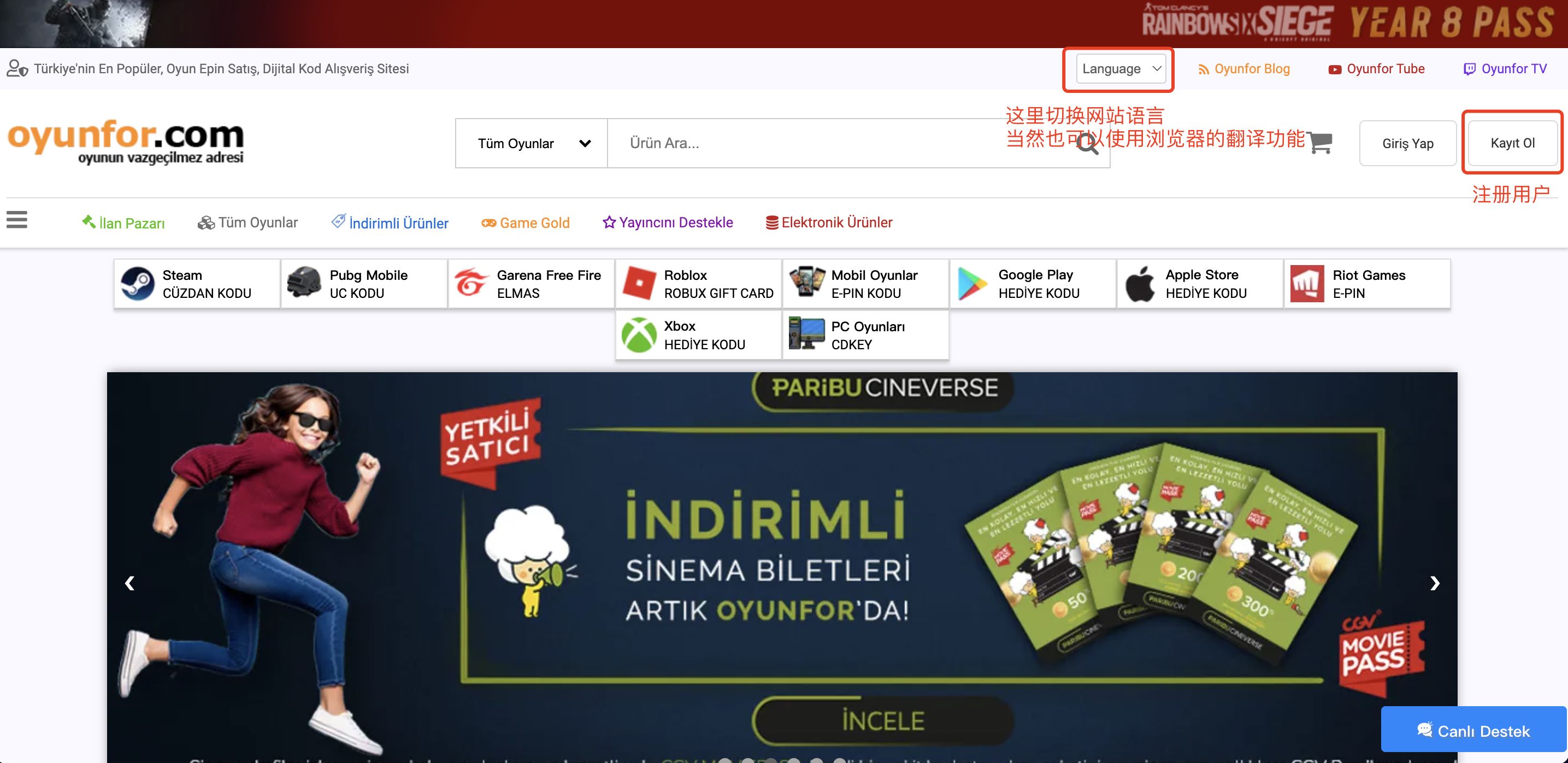
注册并登录 Oyunfor
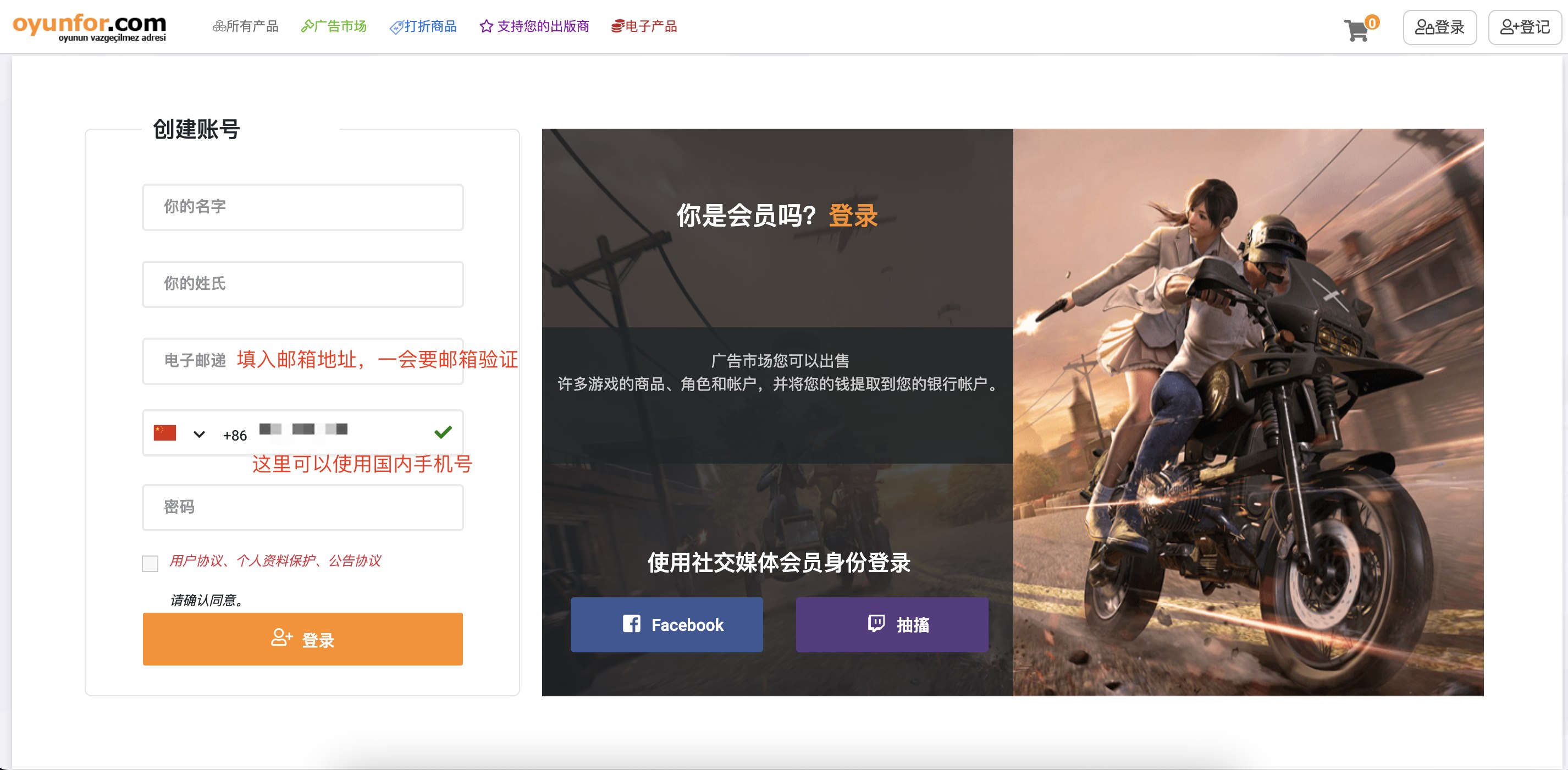
打开 Oyunfor 后,可以先把右上角语言切成中文或英文,然后注册账号。注册时填写邮箱、姓名、手机号即可;手机号可以选择中国区号 +86。
注册页面里,邮箱要能正常收邮件,后面需要完成邮箱验证。手机号建议填自己常用手机号,后续支付或风控验证时更稳。
登录后,进入 App Store 礼品卡页面:
1 | https://www.oyunfor.com/apple-store/apple-store-itunes-gift-card |
也可以从首页的 App Store 礼品卡入口进入。
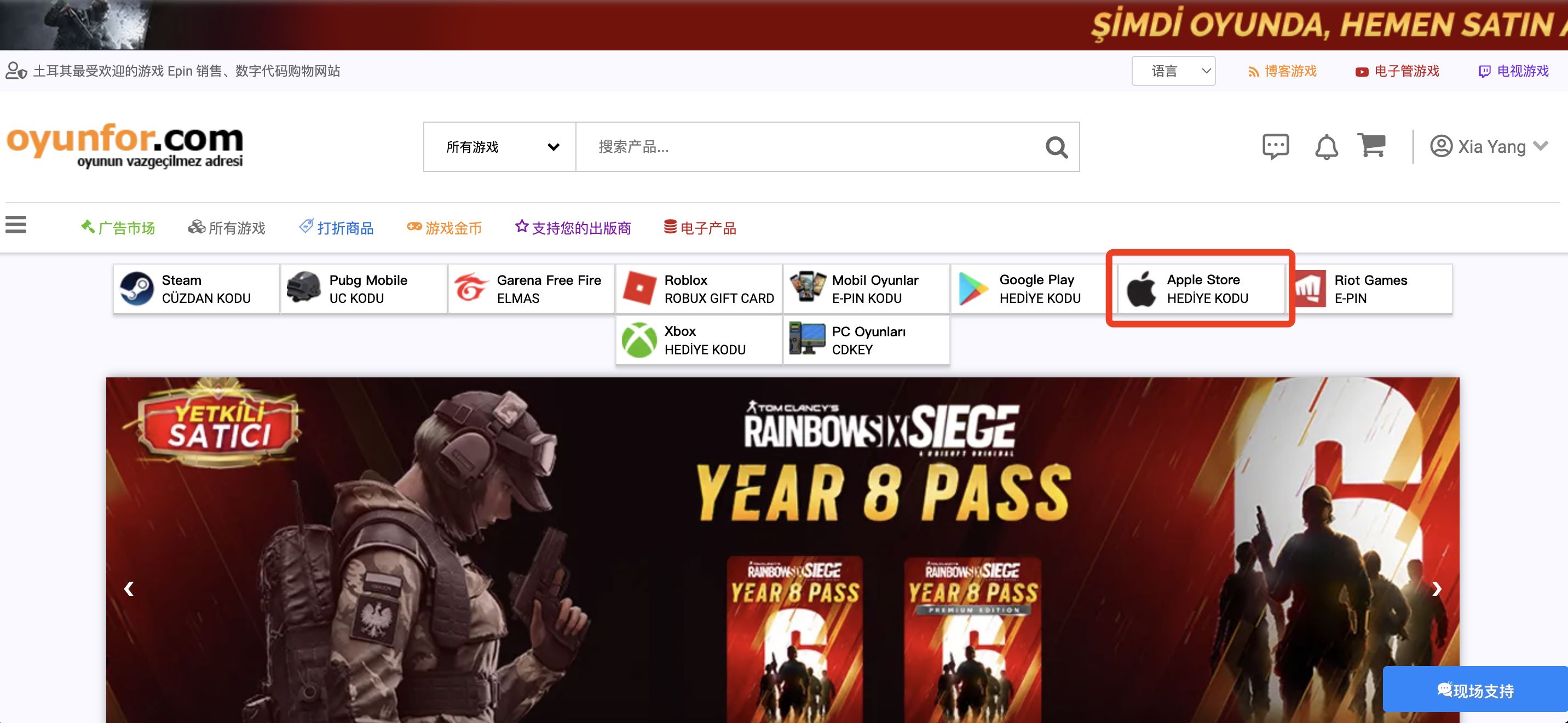
选择礼品卡金额并加入购物车
在礼品卡页面选择合适金额。第一次建议买小额,比如 100 TL 或更低金额先测试,不建议一上来就大额充值。
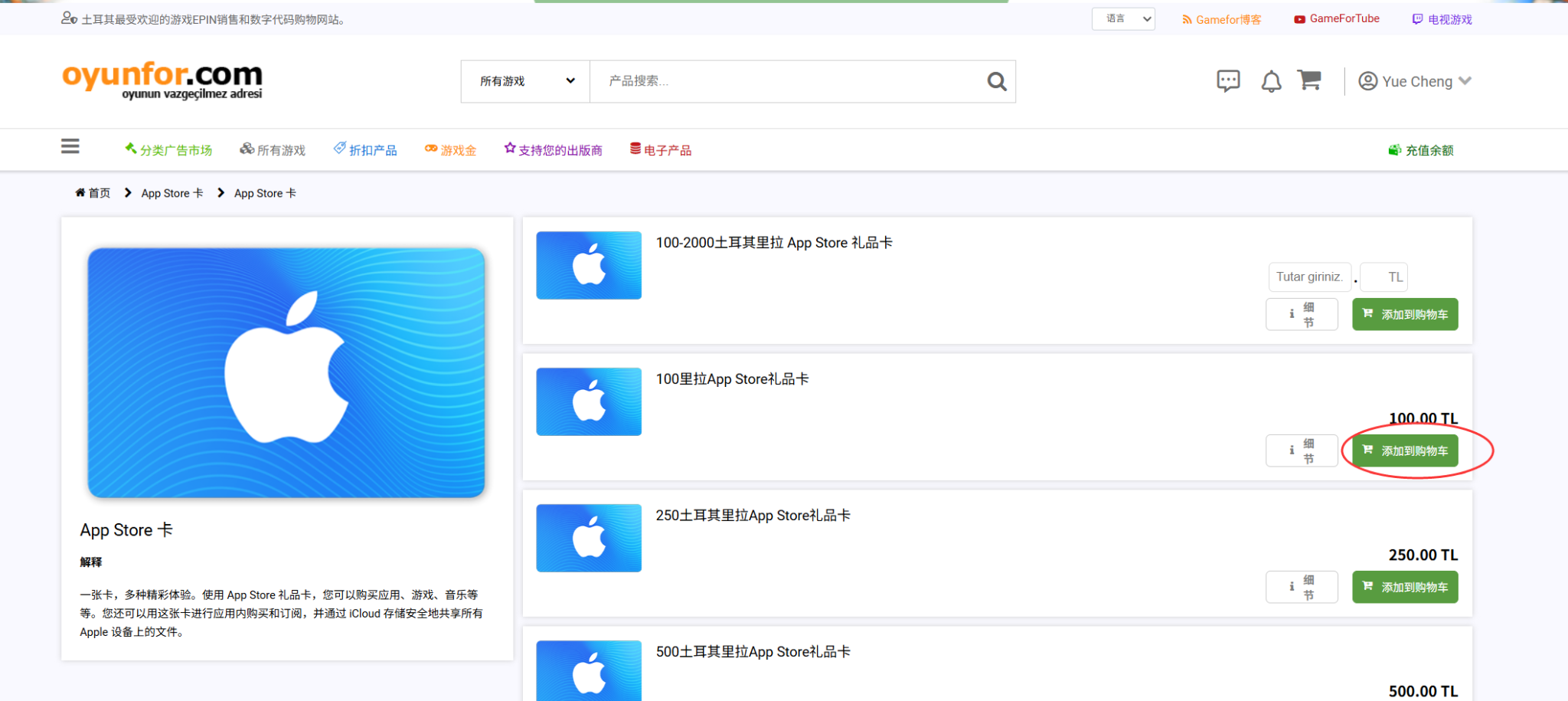
有些页面会有自定义金额入口,也会有固定面额的礼品卡。核心原则是:先小额试通流程,再按订阅需求补余额。
第一次购买时添加发票信息
第一次在 Oyunfor 下单时,通常会要求添加发票信息。这个信息是 Oyunfor 用来生成发票的,不是 Apple ID 的账单地址。
弹窗里一般这样填:
- 类型选择 个人 / Bireysel。
- 名和姓用英文或拼音填写。
- 电话号码选择中国区号
+86,填自己的国内手机号。 - 国家或地区选择 China / 中国。
- 如果页面出现 “TC Vatandaşı Değilim” 或类似“我不是土耳其公民 / 非土耳其人”的选项,要勾选。不要去乱填土耳其身份证号。
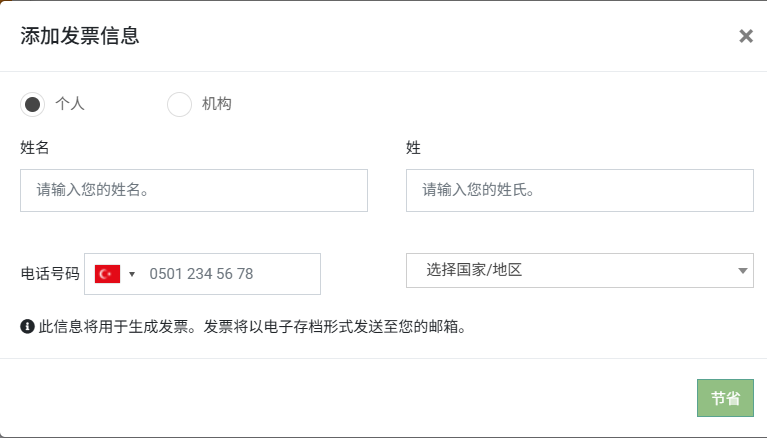
保存后,回到购物车页面。
在购物车页面点击付款
确认商品、数量和金额无误后,点击右侧绿色 付款 按钮。
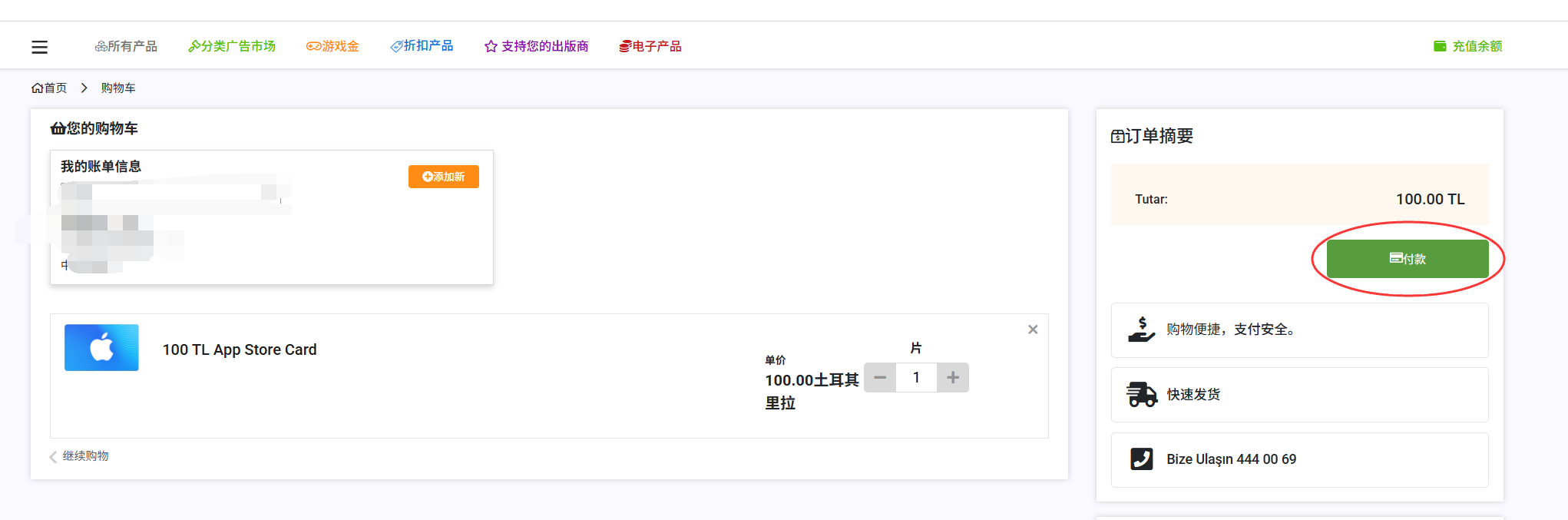
这里建议再次确认金额和单位是 TL / 土耳其里拉,不要买错其他地区的礼品卡。
选择信用卡支付,并优先走 Iyzico
进入支付方式页面后,左侧选择 信用卡支付 / Kredi Kartı。
右侧支付通道里,优先选择 Iyzico ile Öde。当前页面里这个通道显示约 2.49% 手续费,是几个选项里较低的,并且现在可以尝试使用银联卡。部分旧教程说 Iyzico 不支持银联,这个信息已经过时;实际以当前支付页和发卡行结果为准。
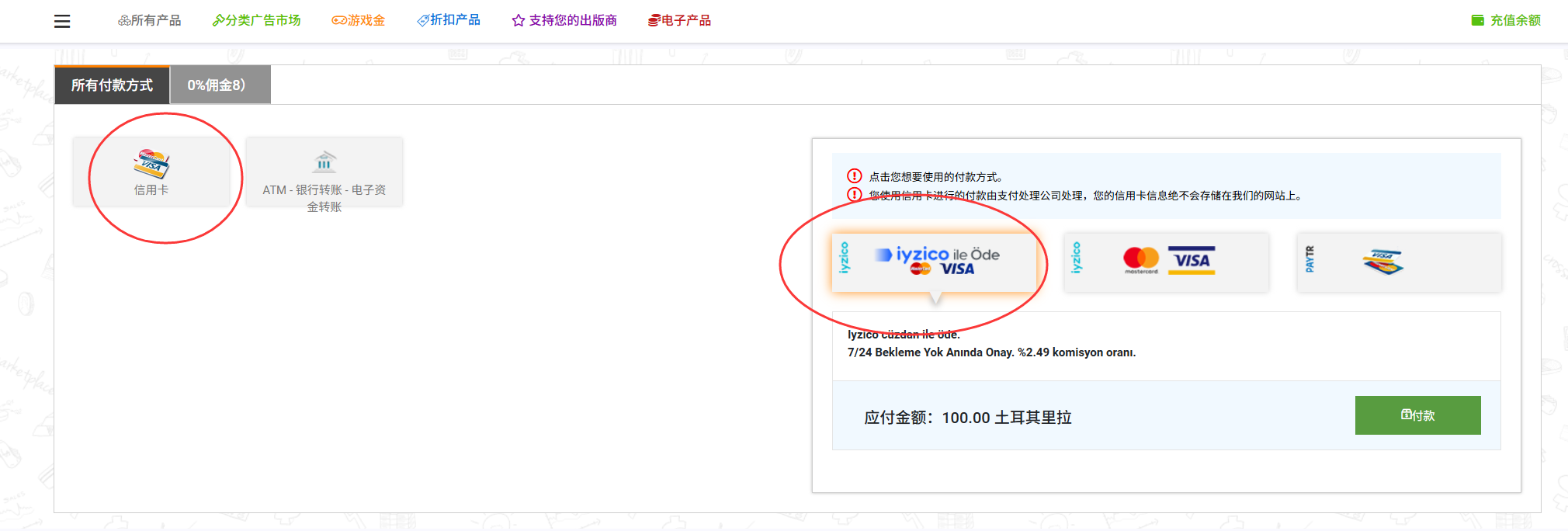
在 Iyzico 页面填写银行卡并完成验证
选择 Iyzico 后,会跳转到 Iyzico 的银行卡支付页面。这里填写银行卡信息:
Kart Üzerindeki Ad Soyad:填写卡面姓名,例如Zhang San。Kart Numarası:填写银行卡号。Iyzico 可尝试 Visa、MasterCard,也支持银联卡。Ay / Yıl:填写卡片有效期。CVC:填写卡片安全码。- 页面里的“保存银行卡”选项不建议勾选,勾选代表同意网站记录你的卡号信息。
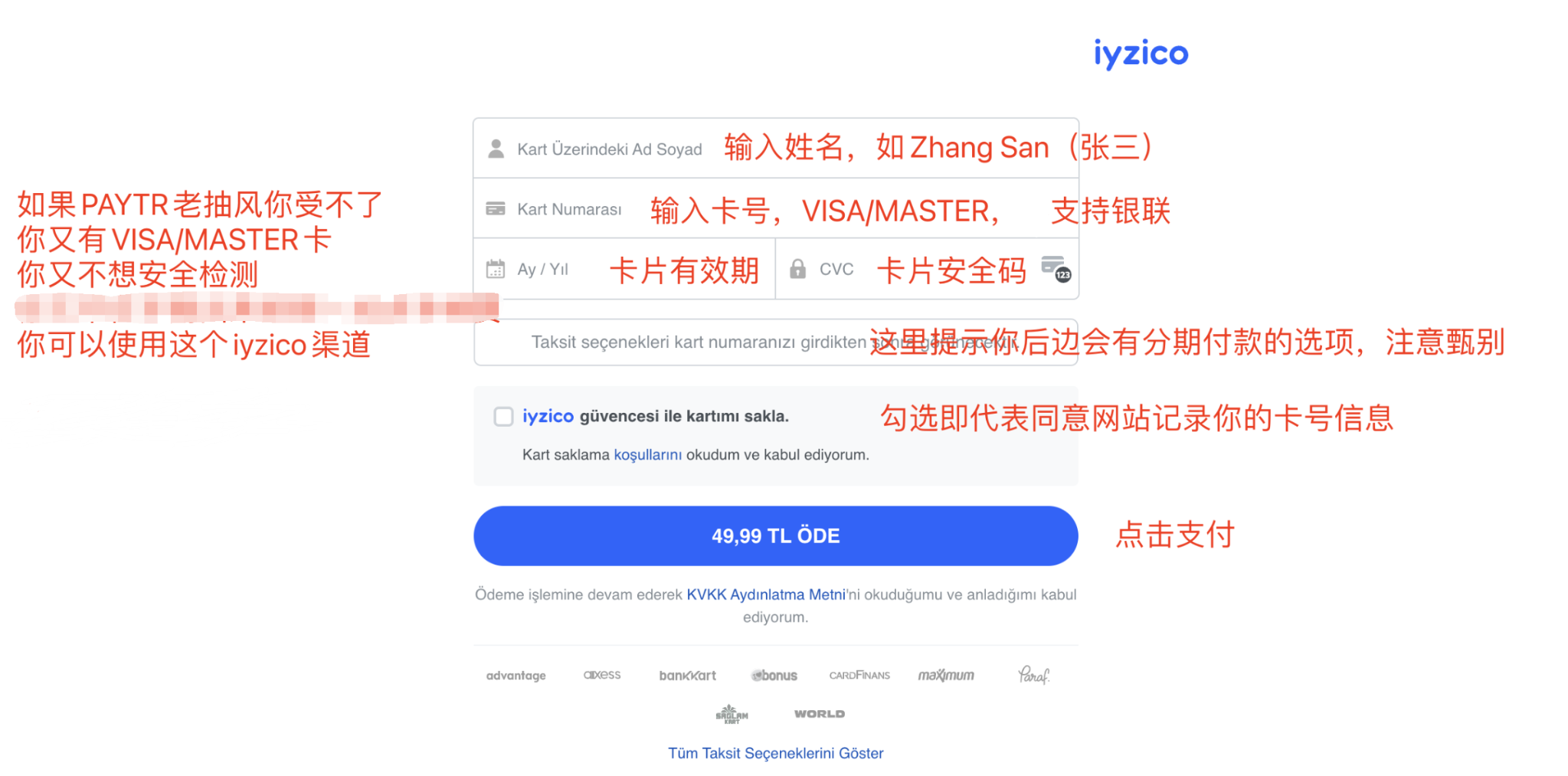
使用银联卡时,输入卡号信息后通常会跳转到银联在线支付验证;输入银联付款验证码后,还可能继续跳转到 3D Secure 安全验证。只要最终验证通过,订单才会继续完成。
如果验证失败,会出现类似下面的失败提示。Iyzico 支付验证失败一般不会扣款;遇到失败不要连续反复重试,可以换卡、换支付通道,或者稍后再试。
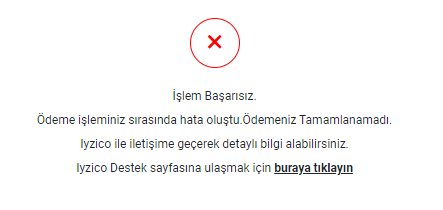
几点注意:
- 优先用自己名下的银行卡,不要用来源不明的卡或代付。
- 如果 PAYTR 通道风控较严,或者你只有 Visa / MasterCard,又不想走额外安全检测,可以尝试 Iyzico 通道。
- 如果银联失败,可以换 Visa / MasterCard,或换另一张银行卡。
- 不要短时间连续失败多次,容易触发支付风控。
- 页面上如果有“保存银行卡”之类选项,不建议勾选。
付款成功后查看礼品卡代码
付款成功后,进入右上角头像菜单,找到 Aldığım Ürünler / 我购买的产品。
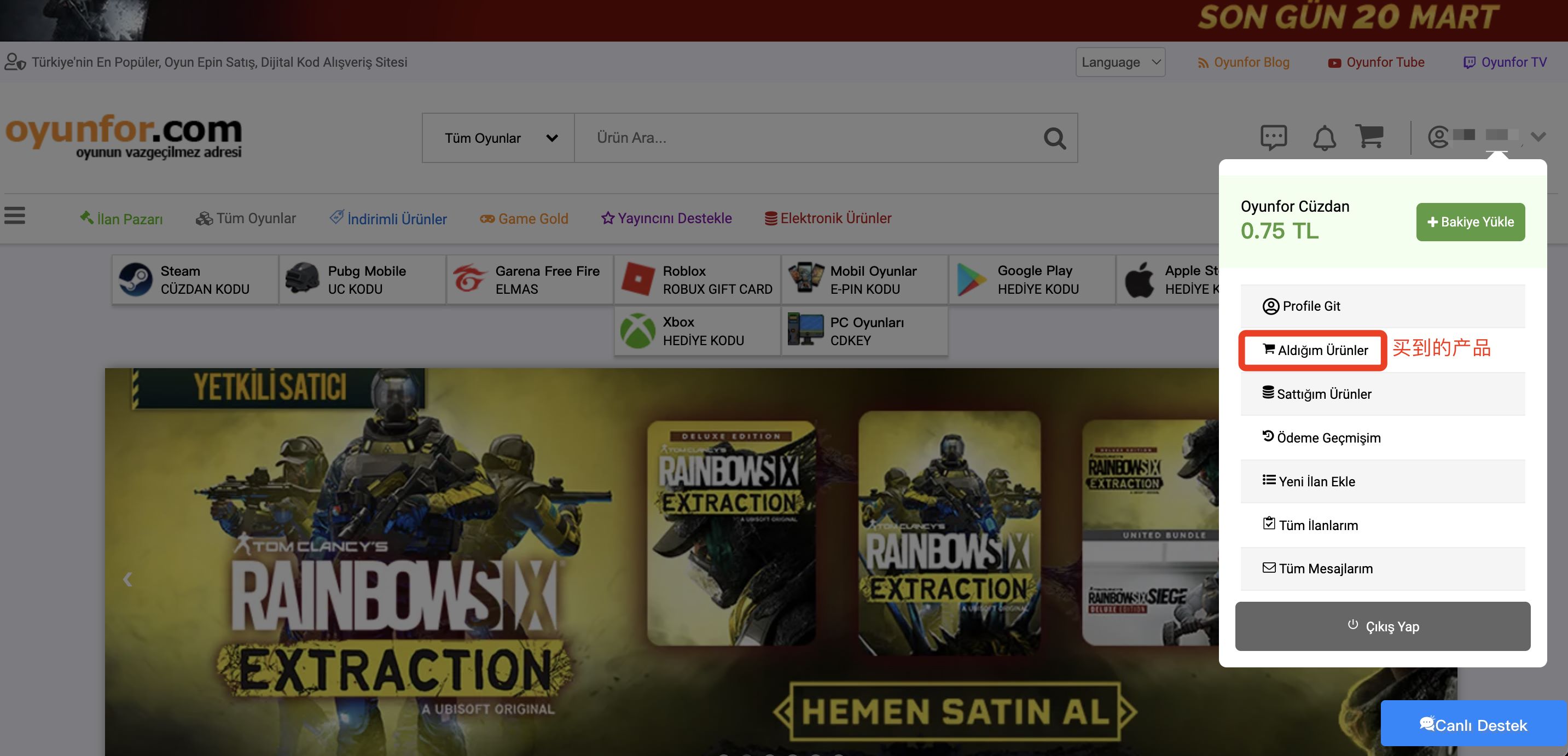
在已购买产品详情里展开订单,可以看到礼品卡代码。这个代码就是后面要在 App Store 里兑换的内容。
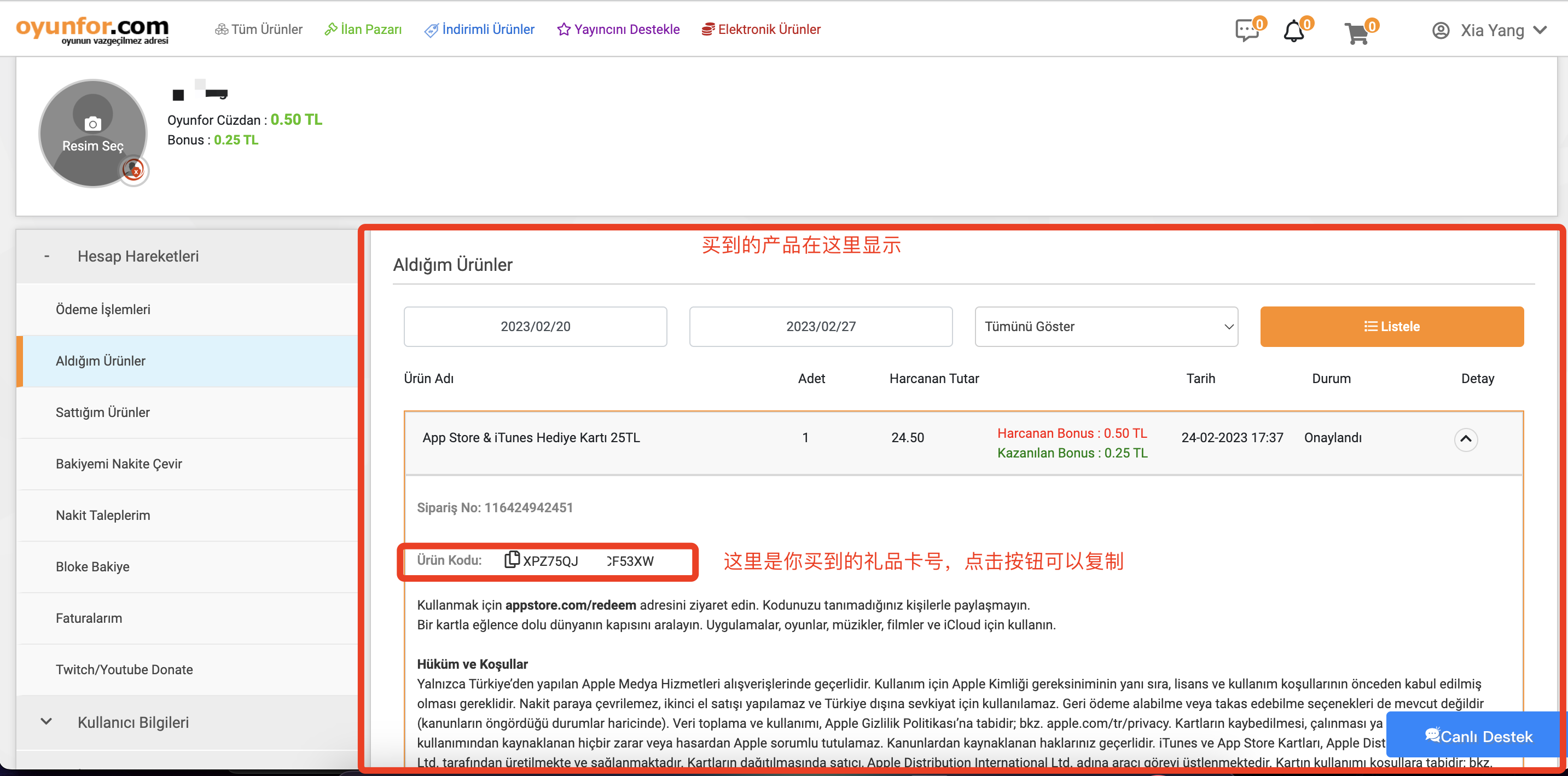
礼品卡代码一定要保密。不要把完整代码截图发给别人,也不要把订单页公开到社交平台。兑换码一旦被别人使用,基本无法追回。
在土区 Apple ID 里兑换礼品卡
在 iPhone / iPad 上确认当前 App Store 登录的是土区 Apple ID,然后打开 App Store:
1 | App Store |
兑换成功后,余额会进入这个土区 Apple ID 的账户余额。后续 App Store 内购、iCloud+、Apple Music 等订阅会优先从余额里扣款。
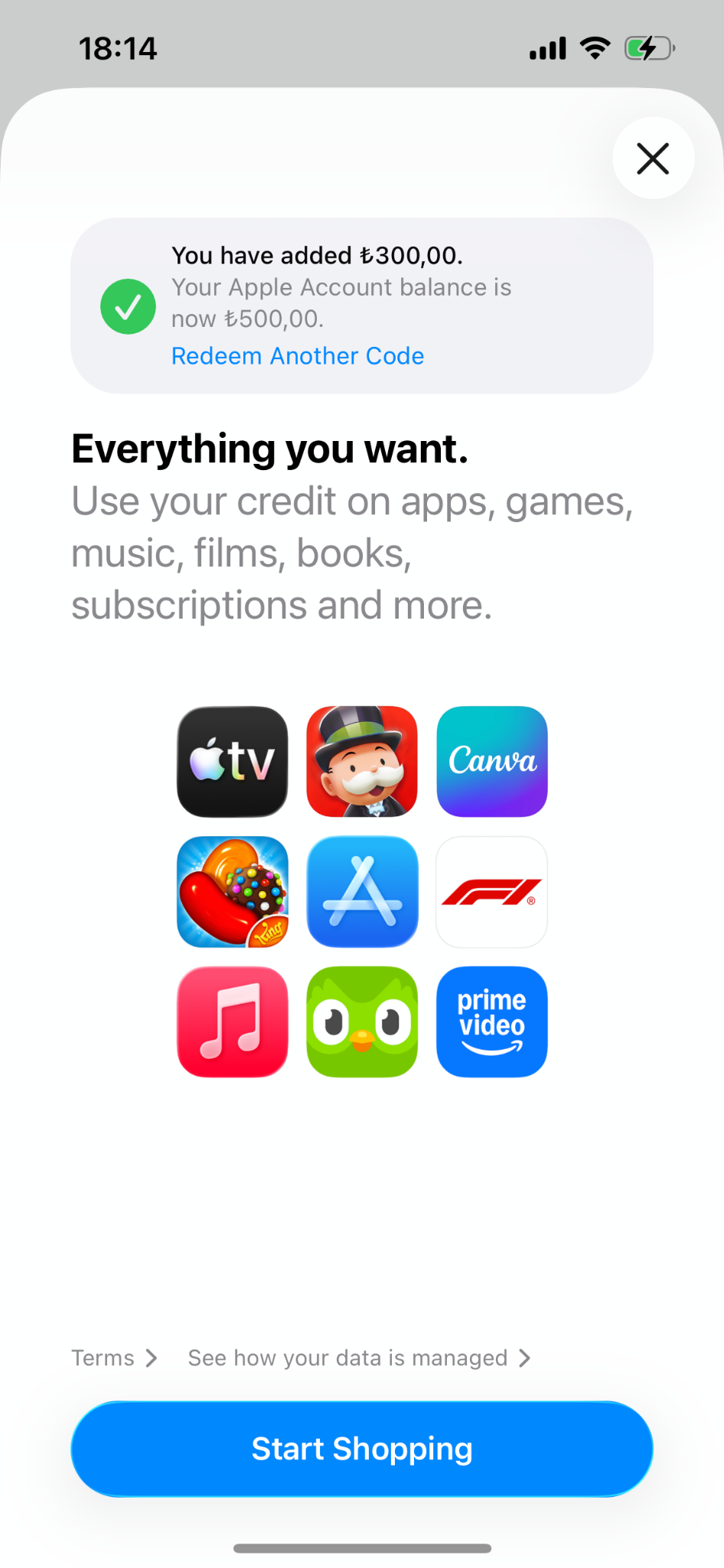
用余额订阅服务
兑换成功后,打开 ChatGPT App 的订阅页面购买 ChatGPT Plus。建议不要刚注册、刚转区、刚充值就立刻购买大额订阅;可以先小额测试,或者等一段时间再订阅。
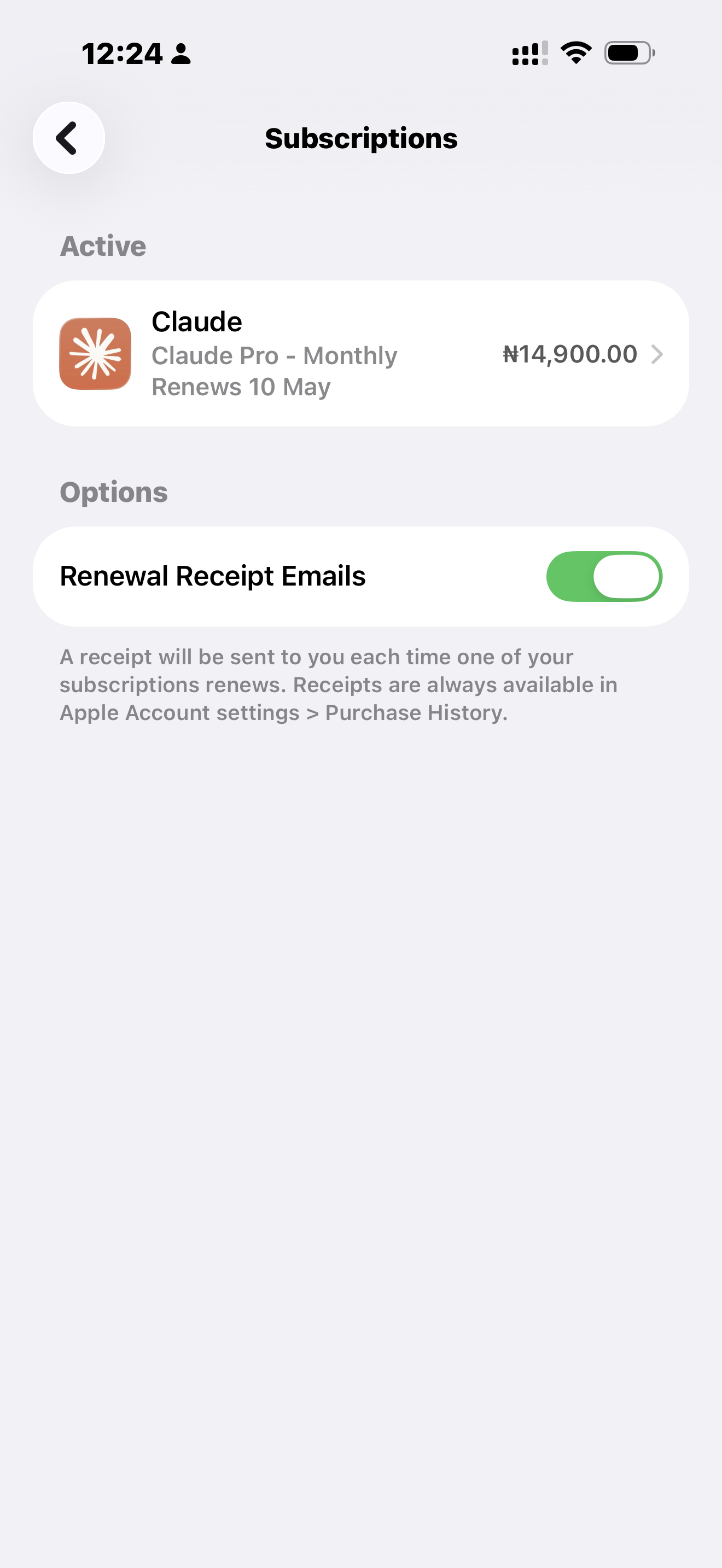
如果顺利,订阅会正常完成。
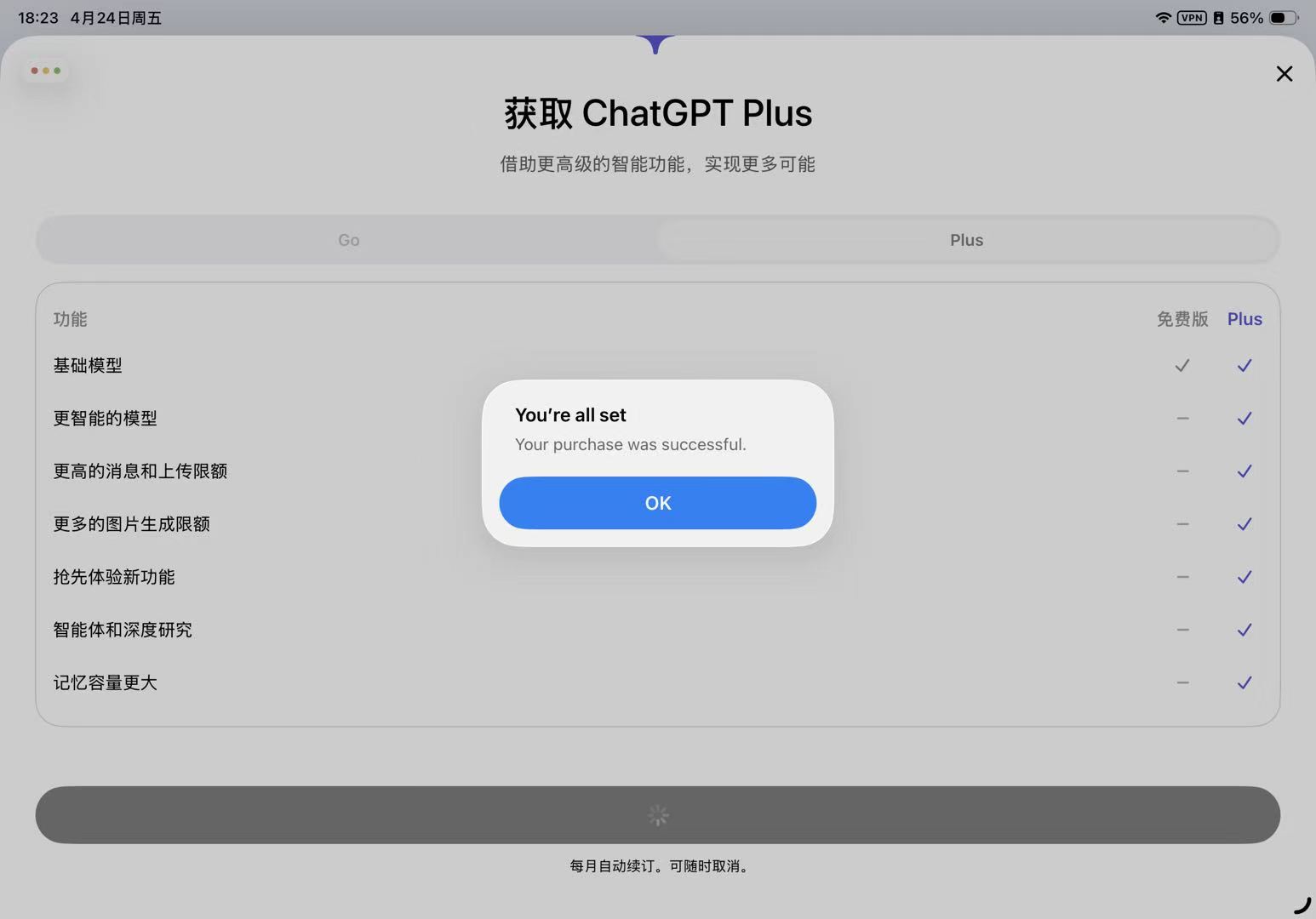
建议顺序:
- Oyunfor 先买小额土区礼品卡。
- 在土区 Apple ID 兑换,确认余额到账。
- 先不要连续尝试高价订阅。
- 等一段时间后,用 iPhone 或 iPad 在 ChatGPT App 里完成 Plus 订阅。
- 账号里最好一直保留足够余额,避免下次自动扣费失败后触发付款方式绑定弹窗。
常见问题与处理办法
转区时提示 “There was an error. Please try later”
常见原因是先登录了 App Store,导致 App Store 店面仍然是国区或旧区域,再尝试转区时就报错。
处理办法:
- 退出“媒体与购买项目”。
- 先用目标地区 Scheme 切 App Store 店面。
- 再登录已经转成目标地区的 Apple ID。
- 如果已经报错,可以换网络、换设备,或等一段时间再试。
土区 Scheme 示例:
1 | itms-apps://itunes.apple.com/WebObjects/MZStore.woa/wa/resetAndRedirect?dsf=143480&cc=tr |
付款方式没有 None / 无
可以逐项检查:
- 是否从目标地区 Apple Account 入口进入。土耳其区是
https://account.apple.com/tr/,其他区可以参考前面的入口表。 - 是否是非大陆网络。
- 是否开启全局代理。
- 是否在网页端完整走了 Country/Region 修改流程。
- 是否存在未完成的订阅、余额、家庭共享等影响转区的因素。
如果仍没有 None / 无,也可以先继续完成转区,再尝试用礼品卡余额支付。不过这一步存在不确定性,建议小额测试。
内购提示 “your purchase could not be completed”
这通常像是新号风控,尤其是:
- 新注册账号;
- 刚转区;
- 刚充值;
- 立刻购买金额较大的订阅。
建议先不要连续重试,等 24–48 小时后再试。可以先用小额充值或小额订阅测试,实在不行再联系 Apple Support。
Mac 上不能订阅或搜索不到 App
更建议使用 iPhone 或 iPad 完成订阅。部分 App 在 Mac App Store 上不可用,或者 Mac 端内购流程更容易失败。
推荐顺序:
1 | iPhone / iPad > Mac |
手机时区和节点要不要改?
可以把手机时区改到目标地区,至少不要让设备环境显得过于冲突。
网络节点不一定必须是土耳其,通常非大陆节点即可。实际操作里,日本、美国等节点也有人成功。关键是稳定、全局、不要频繁切换。
手机号能不能用 +86?
可以尝试用国内手机号。一个手机号绑定多个不同区域 Apple ID 也有人成功过,但如果遇到注册或验证码异常,可以换设备、换网络或换邮箱再试。
实际费用参考
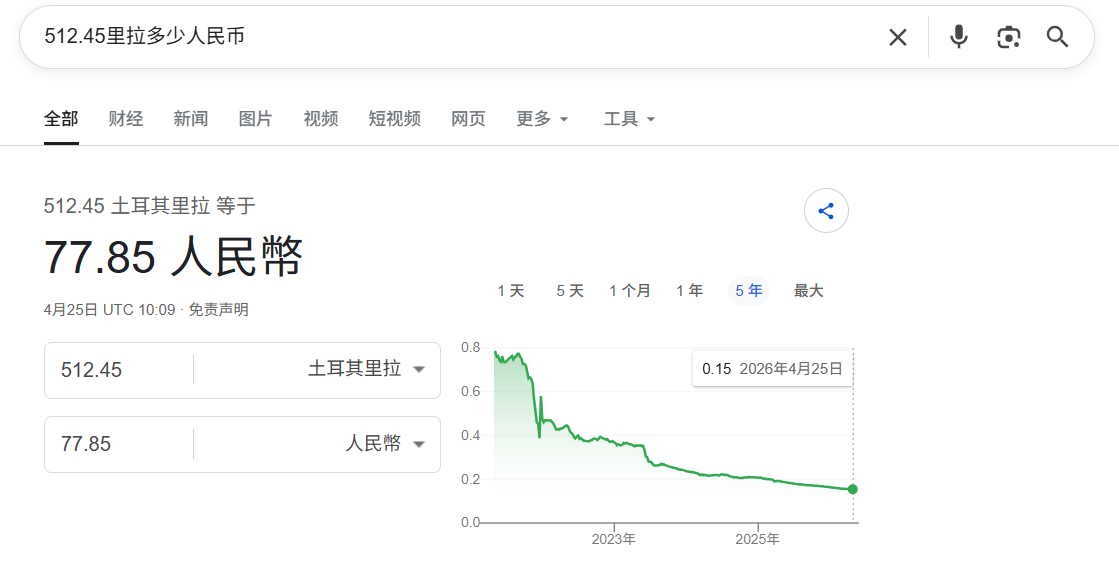
实际人民币花费会随汇率、礼品卡面额、支付通道手续费和发卡行汇率波动而变化。可以在付款前用搜索引擎或汇率工具临时换算一下。下面是一次示例:512.45 TL 约合 77.85 RMB,仅作为当时汇率参考。